TOP Free Proxy List


วิธีตั้งค่าพร็อกซีบนพีซีและมือถือ (คู่มือทีละขั้นตอน)
Published 16/08/2026 · Updated 11/10/2026
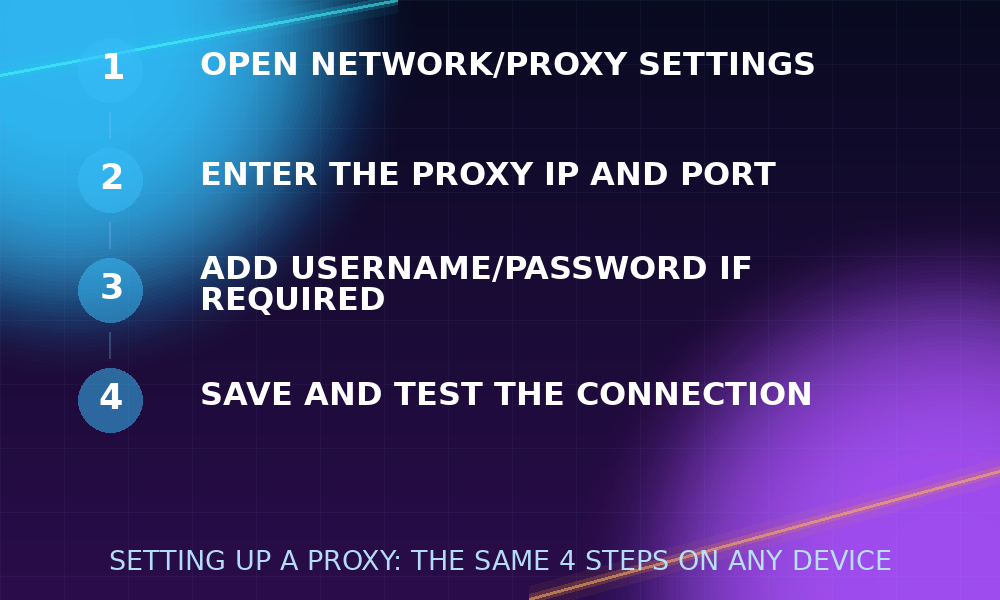
การตั้งค่าพร็อกซีฟังดูเป็นเรื่องทางเทคนิค แต่ขั้นตอนจริง ๆ นั้นสั้นมาก — ในทุกแพลตฟอร์ม สิ่งที่คุณทำจริง ๆ คือการบอกระบบปฏิบัติการ เบราว์เซอร์ หรือแอปสามอย่าง ได้แก่ ที่อยู่ของพร็อกซี พอร์ตของมัน และ (บางครั้ง) ชื่อผู้ใช้กับรหัสผ่าน คู่มือนี้จะพาไปดูตำแหน่งที่แน่นอนของการตั้งค่าเหล่านั้นบนอุปกรณ์และเบราว์เซอร์ที่ผู้คนใช้กันมากที่สุด รวมถึงตัวเลือกด่วนสำหรับบรรทัดคำสั่ง พร้อมวิธียืนยันว่าพร็อกซีทำงานจริงเมื่อตั้งค่าเสร็จแล้ว และวิธีแก้ปัญหาที่พบบ่อยที่สุด
ก่อนเริ่มต้น
คุณจะต้องมีที่อยู่ IP และพอร์ตของพร็อกซีก่อนที่ขั้นตอนใด ๆ ด้านล่างจะใช้งานได้ นำมาจากรายการพร็อกซีฟรี — กรองตามโปรโตคอลและประเทศหากงานต้องการแบบเฉพาะเจาะจง — แล้วจดที่อยู่ IP และพอร์ตที่แสดงในตาราง หากพร็อกซีต้องการการยืนยันตัวตน คุณจะต้องมีชื่อผู้ใช้และรหัสผ่านด้วย (พร็อกซีฟรีส่วนใหญ่ไม่ต้องการ แต่บางรายการ SOCKS5 ต้องการ)
ควรทดสอบพร็อกซีก่อนตั้งค่าใด ๆ เนื่องจากพร็อกซีฟรีอาจออฟไลน์ได้โดยไม่คาดคิด วาง IP:พอร์ต ลงใน ตัวตรวจสอบพร็อกซี ก่อน — หากผลลัพธ์ออกมาว่า "ใช้งานได้" คุณสามารถดำเนินการต่อได้เลย หากไม่ใช่ ให้เลือกตัวอื่นจากรายการแทนที่จะไปแก้ปัญหาพร็อกซีที่ตายไปแล้วในภายหลัง ขั้นตอนเดียวนี้ช่วยประหยัดความหงุดหงิดที่พบบ่อยที่สุดที่ผู้คนเจอ นั่นคือการคิดว่าเป็นความผิดพลาดในการตั้งค่า ทั้งที่ปัญหาจริงคือพร็อกซีนั้นไม่ได้ออนไลน์อีกต่อไปแล้ว
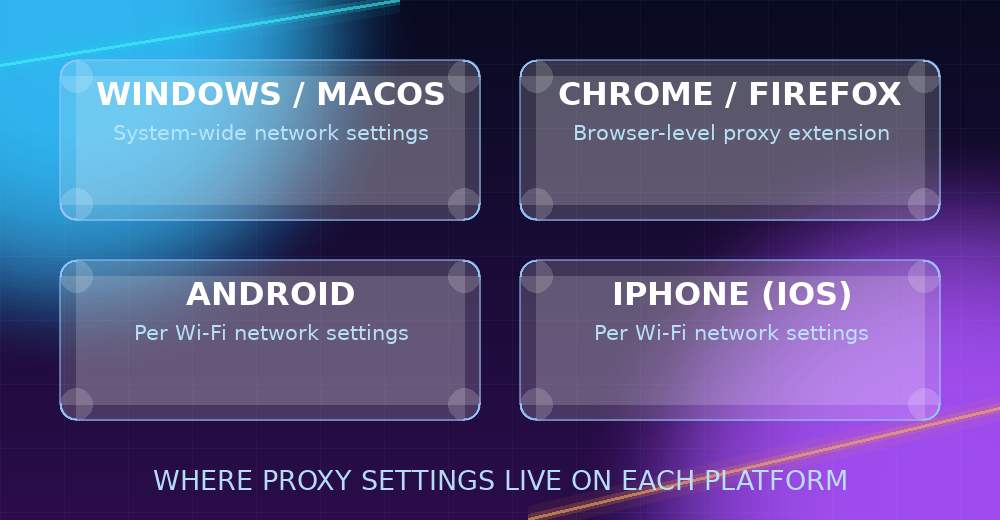
อีกสิ่งหนึ่งที่ควรตัดสินใจล่วงหน้า คือคุณต้องการให้พร็อกซีถูกใช้ทั่วทั้งระบบ (ทุกแอปบนอุปกรณ์) หรือแค่ในเบราว์เซอร์เดียว การตั้งค่าทั่วทั้งระบบนั้นตั้งค่าครั้งเดียวได้ง่ายกว่า แต่จะส่งผลต่อทุกอย่าง รวมถึงแอปที่คุณอาจไม่ได้ตั้งใจจะให้ผ่านพร็อกซีด้วย การตั้งค่าเฉพาะเบราว์เซอร์นั้นต้องค้นหาเพิ่มขึ้นอีกนิด แต่ทำให้การเปลี่ยนแปลงถูกจำกัดขอบเขต หัวข้อด้านล่างครอบคลุมทั้งสองแบบ
วิธีตั้งค่าพร็อกซีบน Windows
- เปิด Settings → Network & Internet → Proxy
- ภายใต้ "Manual proxy setup" เปิดใช้งาน Use a proxy server
- ป้อนที่อยู่ IP ของพร็อกซีในช่อง "Address" และหมายเลขพอร์ตในช่อง "Port"
- หากต้องการ ให้ใช้ช่องเลือก "Don't use the proxy server for local (intranet) addresses" หากคุณยังเชื่อมต่อกับทรัพยากรเครือข่ายภายใน/ท้องถิ่นด้วย — มิฉะนั้นทราฟฟิกท้องถิ่นก็จะถูกส่งผ่านพร็อกซีเช่นกัน ซึ่งมักไม่ใช่สิ่งที่คุณต้องการ
- คลิก Save
วิธีนี้จะใช้พร็อกซีทั่วทั้งระบบสำหรับแอปที่ปฏิบัติตามการตั้งค่าพร็อกซีของ Windows (เบราว์เซอร์ส่วนใหญ่ทำเช่นนั้น บางแอปพลิเคชันแบบสแตนด์อโลนมีช่องพร็อกซีแยกของตัวเองและไม่สนใจการตั้งค่านี้เลย) หากต้องการปิดในภายหลัง เพียงสลับ "Use a proxy server" กลับไปปิด — Windows จะจดจำที่อยู่และพอร์ตที่คุณป้อนไว้ ดังนั้นการเปิดใช้อีกครั้งในภายหลังจึงไม่ต้องพิมพ์ใหม่
วิธีตั้งค่าพร็อกซีบน macOS
- เปิด System Settings → Network แล้วเลือกการเชื่อมต่อที่ใช้งานอยู่ (Wi-Fi หรือ Ethernet)
- คลิก Details (หรือ Advanced บน macOS เวอร์ชันเก่า) จากนั้นแท็บ Proxies
- ทำเครื่องหมายที่ช่องสำหรับโปรโตคอลที่คุณกำลังตั้งค่า — Web Proxy (HTTP), Secure Web Proxy (HTTPS) หรือ SOCKS Proxy — แล้วป้อนที่อยู่เซิร์ฟเวอร์และพอร์ตในช่องที่ปรากฏขึ้น
- หากพร็อกซีต้องการชื่อผู้ใช้และรหัสผ่าน ให้ทำเครื่องหมายที่ "Proxy server requires password" แล้วป้อนข้อมูล
- คลิก OK จากนั้น Apply
macOS ให้คุณตั้งค่าพร็อกซี HTTP, HTTPS และ SOCKS แยกจากกันและพร้อมกันได้หากจำเป็น ซึ่งมีประโยชน์หากแอปพลิเคชันต่าง ๆ บน Mac ของคุณต้องการโปรโตคอลที่ต่างกัน
วิธีตั้งค่าพร็อกซีใน Chrome หรือ Firefox
Chrome ใช้การตั้งค่าพร็อกซีของระบบปฏิบัติการโดยค่าเริ่มต้น ดังนั้นขั้นตอนของ Windows/macOS ข้างต้นจะมีผลกับมันโดยอัตโนมัติ — ไม่มีเมนูพร็อกซีเฉพาะของ Chrome แยกต่างหากบนเดสก์ท็อป หากคุณต้องการตั้งค่าพร็อกซีเฉพาะสำหรับเบราว์เซอร์เท่านั้น (โดยไม่กระทบระบบส่วนที่เหลือ) ส่วนขยายสลับพร็อกซีแบบเบา ๆ จะให้คุณป้อน IP พอร์ต และโปรโตคอลได้โดยไม่ต้องแตะการตั้งค่าระบบ — มีประโยชน์หากคุณต้องการพร็อกซีเฉพาะบางแท็บหรือบางงาน หรือต้องการสลับระหว่างพร็อกซีหลายตัวอย่างรวดเร็วโดยไม่ต้องเปิดการตั้งค่าระบบใหม่ทุกครั้ง
Firefox มีการตั้งค่าพร็อกซีเป็นของตัวเอง แยกจากระบบปฏิบัติการ: ไปที่ Settings → ค้นหา "proxy" → Network Settings → Settings… เลือก Manual proxy configuration แล้วป้อนที่อยู่และพอร์ตสำหรับโปรโตคอลที่คุณกำลังใช้ (HTTP, SSL/HTTPS หรือ SOCKS — Firefox ให้คุณตั้งค่าทั้งหมดพร้อมกันได้ รวมถึงโฮสต์ SOCKS แยกต่างหากหากคุณใช้พร็อกซี SOCKS4/SOCKS5) นอกจากนี้ยังมีช่องเลือก "Use this proxy server for all protocols" ที่จะเติมทุกช่องจากค่า HTTP ให้อัตโนมัติ ซึ่งเป็นตัวเลือกที่รวดเร็วหากคุณมีพร็อกซีเดียวที่ต้องตั้งค่า
วิธีตั้งค่าพร็อกซีบน Android
- เปิด Settings → Network & internet → Internet (หรือ Wi-Fi)
- แตะไอคอนรูปเฟืองข้างเครือข่าย Wi-Fi ที่เชื่อมต่ออยู่
- แตะ Edit จากนั้นขยาย Advanced options
- ภายใต้ "Proxy" เลือก Manual แล้วป้อนชื่อโฮสต์และพอร์ต
- แตะ Save
โปรดทราบว่าการตั้งค่าพร็อกซีในตัวของ Android เป็นแบบต่อเครือข่าย Wi-Fi และใช้ได้กับทราฟฟิก HTTP เท่านั้น ไม่ครอบคลุมการเชื่อมต่อข้อมูลมือถือ และไม่มีการรองรับ SOCKS โดยไม่ใช้แอปพร็อกซีเฉพาะ หากคุณต้องการให้พร็อกซีใช้ได้กับเครือข่ายมือถือด้วย หรือต้องการรองรับ SOCKS บนมือถือ แอปพร็อกซีเฉพาะจาก Play Store เป็นทางที่น่าเชื่อถือกว่า เนื่องจากการตั้งค่าระบบของ Android ไม่มีตัวเลือกเหล่านั้นให้ใช้เลย
วิธีตั้งค่าพร็อกซีบน iPhone (iOS)
- เปิด Settings → Wi-Fi จากนั้นแตะไอคอน ⓘ ข้างเครือข่ายที่เชื่อมต่ออยู่
- เลื่อนลงไปที่ Configure Proxy แล้วเลือก Manual
- ป้อนที่อยู่เซิร์ฟเวอร์และพอร์ต
- หากต้องการการยืนยันตัวตน ให้เปิด Authentication แล้วป้อนชื่อผู้ใช้และรหัสผ่าน
- แตะ Save
เช่นเดียวกับ Android นี่คือการตั้งค่าพร็อกซี HTTP แบบต่อเครือข่าย — มันจะรีเซ็ตหากคุณสลับไปใช้เครือข่าย Wi-Fi อื่นหรือใช้ข้อมูลมือถือ จึงต้องตั้งค่าใหม่ทุกครั้งที่คุณเปลี่ยนเครือข่าย
การตั้งค่าพร็อกซีจากบรรทัดคำสั่ง
หากคุณกำลังทำงานในเทอร์มินัลแทนที่จะเป็นเบราว์เซอร์ เครื่องมือบรรทัดคำสั่งส่วนใหญ่จะปฏิบัติตามตัวแปรสภาพแวดล้อมมาตรฐาน http_proxy และ https_proxy แทนที่จะเป็นการตั้งค่าระดับ OS บน macOS/Linux:
export http_proxy="http://PROXY_IP:PORT"
export https_proxy="http://PROXY_IP:PORT"
เมื่อตั้งค่าสำหรับเซสชันเทอร์มินัลแล้ว เครื่องมือต่าง ๆ เช่น curl และ wget จะส่งผ่านพร็อกซีนั้นโดยอัตโนมัติ สำหรับคำขอครั้งเดียวโดยไม่ตั้งค่าตัวแปรสภาพแวดล้อม curl ก็รับพร็อกซีได้โดยตรงเช่นกัน: curl -x PROXY_IP:PORT https://example.com สำหรับพร็อกซี SOCKS โดยเฉพาะ แฟล็ก -x ของ curl รองรับคำนำหน้าสคีมา เช่น curl -x socks5://PROXY_IP:PORT https://example.com
การแก้ปัญหาที่พบบ่อย
- หน้าเว็บไม่โหลดเลย: ตรวจสอบซ้ำว่า IP และพอร์ตที่ป้อนถูกต้อง (ความผิดพลาดที่พบบ่อยคือการสลับตำแหน่งตัวเลข) และทดสอบพร็อกซีอีกครั้งด้วยตัวตรวจสอบพร็อกซี — มันอาจออฟไลน์ไปแล้วตั้งแต่ตอนที่คุณเลือกมัน
- เคยใช้งานได้แล้วก็หยุดทำงาน: พร็อกซีฟรีไม่ได้อยู่ถาวร — ดู วิธีตรวจสอบว่าพร็อกซีใช้งานได้หรือไม่ (และทำไมมันถึงหยุดทำงาน) เพื่อดูสาเหตุและวิธีตรวจจับได้อย่างรวดเร็ว
- บางแอปใช้พร็อกซี บางแอปไม่ใช้: ไม่ใช่ทุกแอปพลิเคชันที่ปฏิบัติตามการตั้งค่าพร็อกซีทั่วทั้งระบบ — บางแอป (โดยเฉพาะเครื่องมือบรรทัดคำสั่งและแอปเดสก์ท็อปบางตัว) ต้องตั้งค่าพร็อกซีแยกต่างหากภายในแอปเอง หรือผ่านวิธีตัวแปรสภาพแวดล้อมข้างต้น
- เว็บไซต์ดูผิดปกติหรือแสดง CAPTCHA: บางเว็บไซต์ตรวจจับและท้าทายช่วง IP พร็อกซี/ดาต้าเซ็นเตอร์ที่รู้จักอย่างจริงจัง นี่เป็นคุณสมบัติของพร็อกซีหรือเว็บไซต์นั้นโดยเฉพาะ ไม่ใช่สัญญาณว่าการตั้งค่าของคุณผิด การลองพร็อกซีตัวอื่นจากรายการ หรือตัวที่มีระดับการไม่เปิดเผยตัวตนต่างออกไป มักช่วยแก้ปัญหาได้
- คุณเลือกพร็อกซี SOCKS แต่ใช้เบราว์เซอร์ไม่ได้: ตรวจสอบให้แน่ใจว่าคุณเลือกช่อง SOCKS โดยเฉพาะ (ไม่ใช่ช่อง HTTP) ในการตั้งค่าพร็อกซีของ OS หรือเบราว์เซอร์ — การป้อนที่อยู่พร็อกซี SOCKS ลงในช่องเฉพาะ HTTP จะไม่ทำงานอย่างถูกต้อง
- การเชื่อมต่อช้ามาก: ตรวจสอบเวลาตอบสนองของพร็อกซีในรายการพร็อกซี หรือลองรันผ่านตัวตรวจสอบพร็อกซีอีกครั้ง — พร็อกซีฟรีมีความเร็วแตกต่างกันมาก และการเปลี่ยนไปใช้ตัวที่มีคะแนนเร็วกว่ามักง่ายกว่าการแก้ปัญหาตัวที่ช้า
การยืนยันว่าการตั้งค่าทำงานจริงหรือไม่
หลังจากป้อนที่อยู่และพอร์ตของพร็อกซีในที่ใดก็ตามข้างต้นแล้ว อย่าเพิ่งสันนิษฐานว่ามันทำงานอยู่ — ให้ยืนยันมัน วิธีที่น่าเชื่อถือที่สุดคือเยี่ยมชมหน้าเว็บ "ไอพีของฉันคืออะไร" ในเบราว์เซอร์หรือแอปที่คุณเพิ่งตั้งค่าไว้ หาก IP และตำแหน่งที่แสดงตรงกับพร็อกซีแทนที่จะเป็นการเชื่อมต่อของคุณเอง แสดงว่าการตั้งค่าทำงานแล้ว หากยังคงแสดง IP จริงของคุณอยู่ ให้ตรวจสอบซ้ำว่าคุณบันทึกการตั้งค่าแล้ว (บางเมนูต้องการขั้นตอน Save หรือ Apply ที่ชัดเจนแยกต่างหากจากการกรอกข้อมูลในช่องเพียงอย่างเดียว) และคุณกำลังทดสอบในเบราว์เซอร์หรือแอปเดียวกับที่คุณตั้งค่าไว้ — พร็อกซีที่ตั้งค่าในระดับ OS จะไม่มีผลกับแอปที่จัดการการตั้งค่าพร็อกซีแยกต่างหากของตัวเอง
การทำงานกับพร็อกซีมากกว่าหนึ่งตัว
หากงานหนึ่งต้องหมุนเวียนระหว่างพร็อกซีหลายตัวแทนที่จะใช้แค่ตัวเดียว การป้อนการตั้งค่าใหม่ด้วยมือทุกครั้งจะน่าเบื่ออย่างรวดเร็ว ส่วนขยายเบราว์เซอร์ที่สร้างมาสำหรับการสลับพร็อกซีโดยทั่วไปให้คุณบันทึกรายการพร็อกซีและสลับระหว่างกันได้ด้วยคลิกเดียว โดยไม่ต้องเปิดการตั้งค่าระบบใหม่ สำหรับเวิร์กโฟลว์แบบสคริปต์หรือบรรทัดคำสั่ง วิธีตัวแปรสภาพแวดล้อมข้างต้นก็ทำให้การหมุนเวียนเป็นเรื่องง่ายเช่นกัน — เพียงเปลี่ยนค่าที่ export ก่อนแต่ละครั้งที่รัน หรือวนลูปผ่านรายการพร็อกซีในสคริปต์ โดยตรวจสอบแต่ละตัวด้วยตัวตรวจสอบพร็อกซีก่อน เพื่อให้คุณหมุนเวียนเฉพาะตัวที่ใช้งานได้จริงเท่านั้น
สรุป
ขั้นตอนการตั้งค่าสั้นขนาดนี้จริง ๆ ในทุกแพลตฟอร์ม — ตัวแปรที่แท้จริงเพียงอย่างเดียวคือการเลือกพร็อกซีที่ยังออนไลน์อยู่จริง กรองรายการพร็อกซีให้ตรงกับโปรโตคอลและประเทศที่คุณต้องการอยู่เสมอ ตรวจสอบด้วยตัวตรวจสอบพร็อกซีก่อนตั้งค่าใด ๆ ยืนยันว่าการเปลี่ยนแปลงมีผลจริง และเปลี่ยนไปใช้ตัวใหม่ทุกครั้งที่ตัวปัจจุบันหยุดตอบสนอง

ผู้เขียน
Alex writes about networking, web scraping, and online privacy tools.