TOP Free Proxy List


Come configurare un proxy su PC e Mobile (Guida Passo-Passo)
Published 16/08/2026 · Updated 11/10/2026
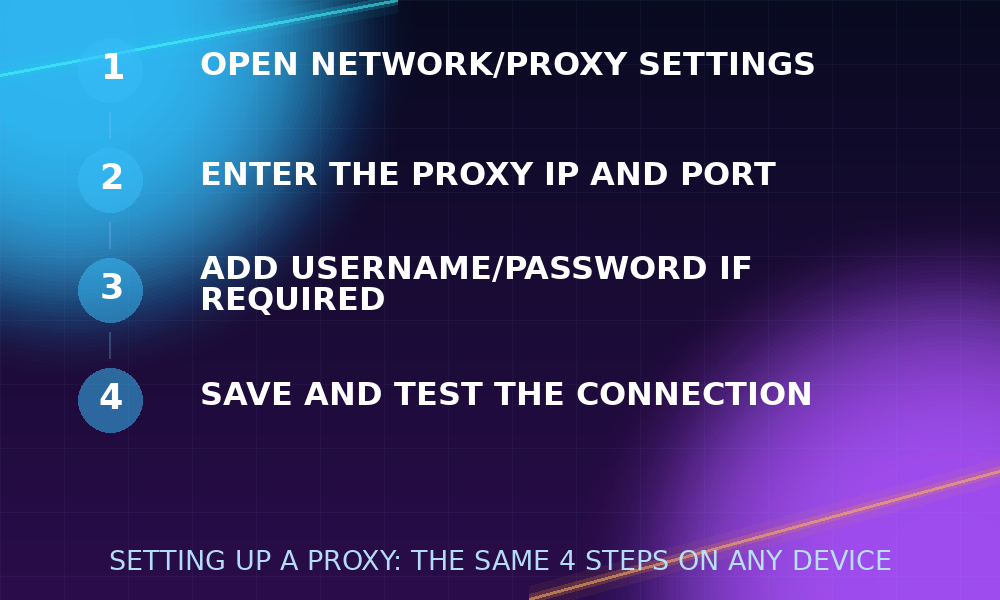
Configurare un proxy sembra una cosa tecnica, ma i passaggi effettivi sono brevi: su ogni piattaforma, in pratica dici al sistema operativo, al browser o all'app tre cose: l'indirizzo del proxy, la sua porta e (a volte) un nome utente e una password. Questa guida spiega esattamente dove trovare queste impostazioni sui dispositivi e sui browser più utilizzati, includendo una rapida opzione per la riga di comando, oltre a come verificare che il proxy stia effettivamente funzionando una volta configurato e come risolvere i problemi più comuni.
Prima di iniziare
Avrai bisogno dell'indirizzo IP e della porta di un proxy prima che uno qualsiasi dei passaggi seguenti funzioni. Prendine uno dalla lista proxy gratuiti — filtra per protocollo e paese se l'attività ne richiede uno specifico — e prendi nota dell'IP e della porta mostrati nella tabella. Se il proxy richiede l'autenticazione, ti serviranno anche un nome utente e una password (la maggior parte dei proxy gratuiti non li richiede, ma alcune voci SOCKS5 sì).
Vale la pena testare il proxy prima di configurare qualsiasi cosa, poiché i proxy gratuiti possono andare offline inaspettatamente. Incolla l'IP:porta nel Verificatore Proxy prima di tutto: se risulta "attivo", puoi procedere; in caso contrario, prendine un altro dalla lista invece di risolvere i problemi di un proxy non funzionante in un secondo momento. Questo singolo passaggio evita la frustrazione più comune in cui ci si imbatte: presumere un errore di configurazione quando il problema reale è semplicemente che il proxy non è più online.
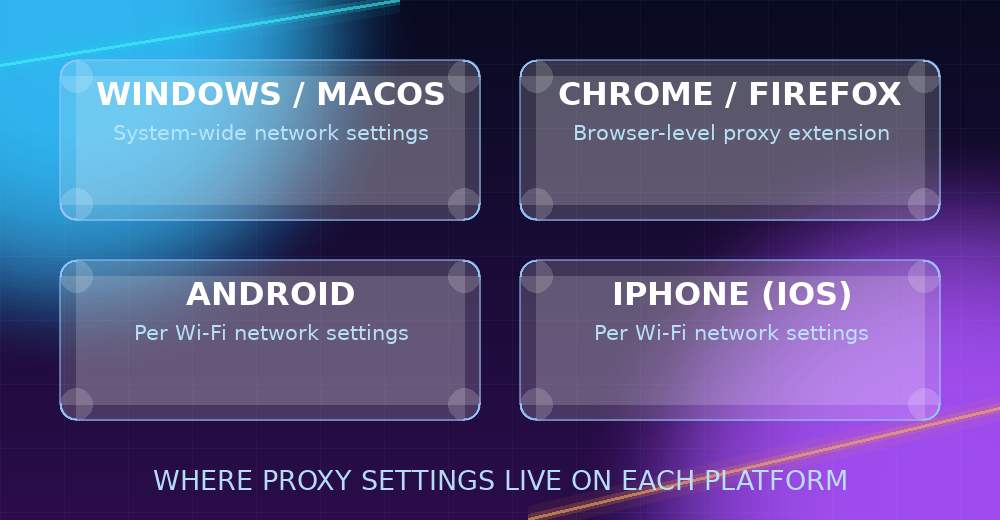
Un'altra cosa da decidere in anticipo: vuoi che il proxy venga applicato a livello di sistema (ogni app sul dispositivo) o solo all'interno di un browser? A livello di sistema è più semplice da configurare una volta sola, ma influisce su tutto, comprese le app che potresti non aver intenzione di instradare attraverso di esso. Le impostazioni del solo browser richiedono un po' più di ricerca per essere trovate, ma mantengono la modifica circoscritta. Le sezioni seguenti coprono entrambe le opzioni.
Come configurare un proxy su Windows
- Apri Impostazioni → Rete e Internet → Proxy.
- Sotto "Configurazione manuale proxy", attiva Usa un server proxy.
- Inserisci l'indirizzo IP del proxy nel campo "Indirizzo" e il numero di porta nel campo "Porta".
- Facoltativamente, usa la casella di controllo "Non usare il server proxy per gli indirizzi locali (intranet)" se ti connetti anche a risorse di rete interne/locali, altrimenti anche il traffico locale viene instradato attraverso il proxy, il che di solito non è ciò che desideri.
- Fai clic su Salva.
Questo applica il proxy a livello di sistema per le app che rispettano le impostazioni proxy di Windows (la maggior parte dei browser lo fa; alcune applicazioni autonome hanno invece il loro campo proxy separato e ignorano completamente questa impostazione). Per disattivarlo in seguito, basta disattivare nuovamente "Usa un server proxy": Windows ricorda l'indirizzo e la porta che hai inserito, quindi riabilitarlo in seguito non richiede di digitare nuovamente nulla.
Come configurare un proxy su macOS
- Apri Impostazioni di Sistema → Rete e seleziona la tua connessione attiva (Wi-Fi o Ethernet).
- Fai clic su Dettagli (o Avanzate sulle versioni di macOS più vecchie), quindi sulla scheda Proxy.
- Seleziona la casella per il protocollo che stai configurando — Proxy Web (HTTP), Proxy Web Sicuro (HTTPS) o Proxy SOCKS — e inserisci l'indirizzo del server e la porta nei campi che compaiono.
- Se il proxy richiede un nome utente e una password, seleziona "Il server proxy richiede una password" e inseriscili.
- Fai clic su OK, quindi su Applica.
macOS ti consente di configurare proxy HTTP, HTTPS e SOCKS in modo indipendente e simultaneo se necessario, il che è utile se diverse applicazioni sul tuo Mac si aspettano protocolli differenti.
Come configurare un proxy in Chrome o Firefox
Chrome utilizza per impostazione predefinita le impostazioni proxy del sistema operativo, quindi i passaggi per Windows/macOS sopra indicati si applicheranno automaticamente; non esiste un menu proxy specifico per Chrome separato sul desktop. Se preferisci configurare un proxy solo per il browser (lasciando inalterato il resto del sistema), un'estensione leggera di cambio proxy ti consente di inserire IP, porta e protocollo senza toccare le impostazioni di sistema, utile se ti serve il proxy solo per schede o attività specifiche, o se vuoi passare rapidamente da un proxy all'altro senza riaprire ogni volta le impostazioni di sistema.
Firefox ha le sue impostazioni proxy indipendenti, separate dal sistema operativo: vai su Impostazioni → cerca "proxy" → Impostazioni di rete → Impostazioni…, scegli Configurazione manuale del proxy e inserisci l'indirizzo e la porta per qualunque protocollo tu stia usando (HTTP, SSL/HTTPS o SOCKS — Firefox ti consente di impostarli tutti contemporaneamente, incluso un host SOCKS separato se stai usando un proxy SOCKS4/SOCKS5). C'è anche una casella di controllo "Usa questo server proxy per tutti i protocolli" che riempie ogni campo con quello HTTP, il che rappresenta un'opzione rapida se hai un solo proxy da configurare.
Come configurare un proxy su Android
- Apri Impostazioni → Rete e internet → Internet (o Wi-Fi).
- Tocca l'icona dell'ingranaggio accanto alla tua rete Wi-Fi connessa.
- Tocca Modifica, quindi espandi Opzioni avanzate.
- Alla voce "Proxy", seleziona Manuale e inserisci il nome host e la porta.
- Tocca Salva.
Tieni presente che l'impostazione proxy integrata di Android è per singola rete Wi-Fi e si applica al traffico HTTP; non copre le connessioni dati mobili e non offre il supporto SOCKS senza un'app proxy dedicata. Se hai bisogno che il proxy si applichi anche sui dati cellulare, o se ti serve il supporto SOCKS su mobile, un'app proxy dedicata dal Play Store è la via più affidabile, poiché le impostazioni di sistema di Android semplicemente non espongono queste opzioni.
Come configurare un proxy su iPhone (iOS)
- Apri Impostazioni → Wi-Fi, quindi tocca la ⓘ accanto alla tua rete connessa.
- Scorri verso il basso fino a Configura proxy e seleziona Manuale.
- Inserisci l'indirizzo del server e la porta.
- Se è richiesta l'autenticazione, attiva l'interruttore Autenticazione e inserisci nome utente e password.
- Tocca Salva.
Come per Android, questa è un'impostazione proxy HTTP per singola rete: si azzera se ti connetti a una rete Wi-Fi diversa o se usi i dati mobili, quindi deve essere riapplicata ogni volta che cambi rete.
Impostazione di un proxy dalla riga di comando
Se stai lavorando in un terminale anziché in un browser, la maggior parte degli strumenti da riga di comando rispetta le variabili d'ambiente standard http_proxy e https_proxy anziché qualsiasi impostazione a livello di sistema operativo. Su macOS/Linux:
export http_proxy="http://PROXY_IP:PORT"
export https_proxy="http://PROXY_IP:PORT"
Una volta impostati per una sessione di terminale, strumenti come curl e wget si instradarán attraverso quel proxy automaticamente. Per una richiesta una tantum senza impostare una variabile d'ambiente, curl accetta anche un proxy direttamente: curl -x PROXY_IP:PORT https://example.com. Nello specifico per i proxy SOCKS, il flag -x di curl accetta un prefisso di schema, ad es. curl -x socks5://PROXY_IP:PORT https://example.com.
Risoluzione dei problemi comuni
- Le pagine non si caricano affatto: Controlla attentamente che l'IP e la porta siano stati inseriti correttamente (un errore comune è invertire le cifre) e testa nuovamente il proxy con il Verificatore Proxy: potrebbe semplicemente essere andato offline da quando lo hai scelto.
- Funzionava, poi ha smesso di funzionare: I proxy gratuiti non sono permanenti — vedi Come verificare se un proxy sta funzionando (e perché smette di funzionare) per capire perché questo accade e come intercettarlo rapidamente.
- Alcune app usano il proxy, altre no: Non tutte le applicazioni rispettano le impostazioni proxy a livello di sistema; alcune (specialmente strumenti da riga di comando e alcune app desktop) richiedono che il proxy sia configurato separatamente all'interno dell'app stessa o tramite il metodo della variabile d'ambiente descritto sopra.
- Il sito sembra danneggiato o mostra un CAPTCHA: Alcuni siti rilevano e mettono alla prova attivamente intervalli di IP di proxy/datacenter noti; questa è una proprietà di quello specifico proxy o sito, non un segno che la tua configurazione sia errata. Provare un proxy diverso dalla lista, o uno con un livello di anonimato differente, di solito risolve il problema.
- Hai scelto un proxy SOCKS ma la navigazione non funziona: Assicurati di aver selezionato il campo SOCKS in modo specifico (non il campo HTTP) nelle impostazioni proxy del tuo sistema operativo o del browser; inserire l'indirizzo di un proxy SOCKS in un campo riservato solo all'HTTP non funzionerà correttamente.
- La connessione è molto lenta: Controlla il tempo di risposta del proxy nella lista proxy o testalo nuovamente tramite il Verificatore Proxy: i proxy gratuiti variano notevolmente in velocità e passare a uno con una valutazione più rapida è solitamente più semplice che risolvere i problemi di quello lento.
Confermare che la configurazione abbia effettivamente funzionato
Dopo aver inserito l'indirizzo e la porta di un proxy in uno qualsiasi dei punti precedenti, non dare per scontato che sia attivo: confermalo. Il modo più affidabile è visitare una qualsiasi pagina "qual è il mio IP" nel browser o nell'app che hai appena configurato: se l'IP e la posizione mostrati corrispondono al proxy anziché alla tua connessione, la configurazione ha funzionato. Se mostra ancora il tuo IP reale, ricontrolla di aver salvato le impostazioni (alcuni menu richiedono un passaggio esplicito di salvataggio o applicazione separato dal semplice inserimento dei campi) e di stare effettuando il test nello stesso browser o nella stessa app che hai configurato: un proxy impostato a livello di sistema operativo non si applicherà a un'app che gestisce le proprie impostazioni proxy separate.
Lavorare con più di un proxy
Se un'attività richiede di ruotare tra diversi proxy anziché usarne uno solo, reinserire manualmente le impostazioni ogni volta diventa noioso molto in fretta. Le estensioni per browser create per il cambio di proxy in genere ti consentono di salvare un elenco di proxy e passare dall'uno all'altro con un solo clic, senza riaprire le impostazioni di sistema. Per i flussi di lavoro basati su script o riga di comando, l'approccio con le variabili d'ambiente descritto sopra rende la rotazione semplice: basta cambiare il valore esportato prima di ogni esecuzione, o scorrere un elenco di proxy in uno script, verificando ciascuno con il Verificatore Proxy prima in modo da ruotare solo tra quelli che sono effettivamente online.
In conclusione
I passaggi di configurazione sono davvero così brevi su ogni piattaforma: l'unica vera variabile è scegliere un proxy che sia effettivamente online. Tieni la lista proxy filtrata sul protocollo e sul paese di cui hai bisogno, verifica con il Verificatore Proxy prima di configurare qualsiasi cosa, conferma che la modifica abbia effettivamente avuto effetto e sostituiscine uno nuovo ogni volta che quello attuale smette di rispondere.