TOP Free Proxy List


Comment configurer un proxy sur PC et mobile (Guide étape par étape)
Published 16/08/2026 · Updated 11/10/2026
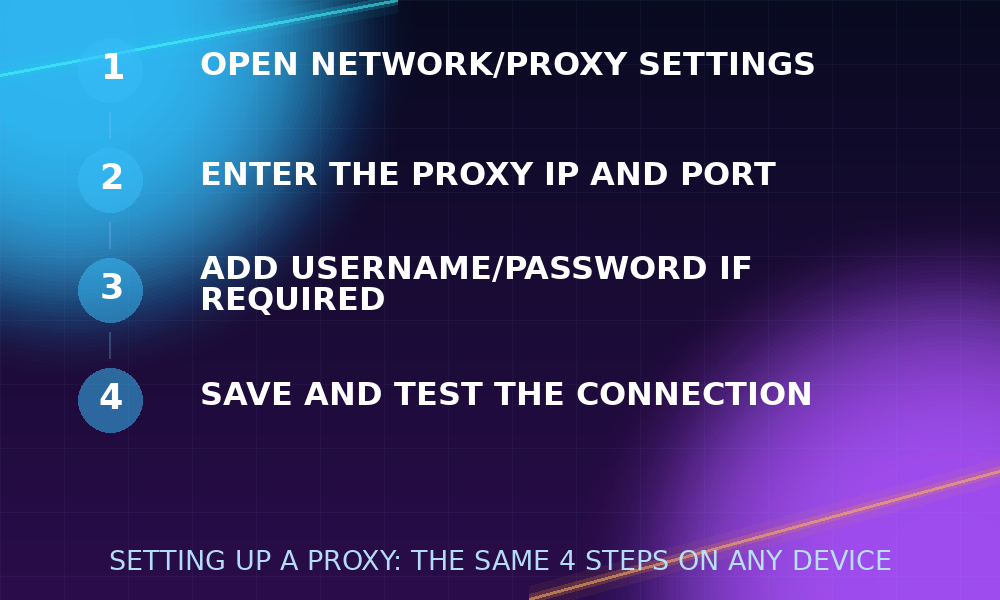
La configuration d'un proxy peut sembler technique, mais les étapes réelles sont courtes — sur chaque plateforme, vous dites simplement au système d'exploitation, au navigateur ou à l'application trois choses : l'adresse du proxy, son port et (parfois) un nom d'utilisateur et un mot de passe. Ce guide explique exactement où trouver ces paramètres sur les appareils et les navigateurs les plus utilisés, incluant une option rapide pour la ligne de commande, ainsi que la manière de confirmer que le proxy fonctionne réellement une fois configuré et de résoudre les problèmes les plus courants.
Avant de commencer
Vous aurez besoin de l'adresse IP et du port d'un proxy avant que l'une des étapes ci-dessous ne fonctionne. Récupérez-en un dans la liste des proxys gratuits — filtrez par protocole et par pays si la tâche en nécessite un spécifique — et notez l'adresse IP et le port indiqués dans le tableau. Si le proxy requiert une authentification, vous aurez également besoin d'un nom d'utilisateur et d'un mot de passe (la plupart des proxys gratuits n'en ont pas besoin, mais certaines entrées SOCKS5 en ont).
Il vaut la peine de tester le proxy avant de configurer quoi que ce soit, car les proxys gratuits peuvent se déconnecter de manière imprévisible. Collez d'abord l'adresse IP et le port dans le Vérificateur de Proxy — s'il revient avec le statut « en ligne », vous pouvez continuer ; sinon, récupérez-en un autre dans la liste plutôt que de dépanner un proxy mort par la suite. Cette seule étape permet d'éviter la frustration la plus fréquente chez les utilisateurs : supposer une erreur de configuration alors que le vrai problème est simplement que le proxy n'est plus en ligne.
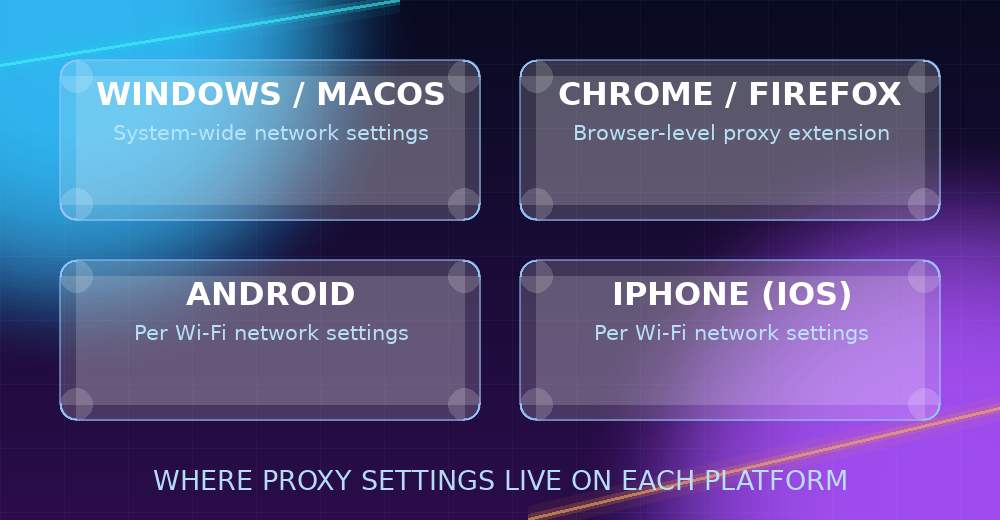
Encore une chose qu'il vaut mieux décider au départ : voulez-vous que le proxy s'applique à l'ensemble du système (chaque application de l'appareil) ou seulement à l'intérieur d'un navigateur ? L'application à l'échelle du système est plus simple à configurer une seule fois, mais affecte tout, y compris les applications que vous n'aviez peut-être pas l'intention de faire passer par lui. Les paramètres spécifiques au navigateur demandent un peu plus de recherches pour être trouvés, mais permettent de contenir le changement. Les sections ci-dessous couvrent les deux cas.
Comment configurer un proxy sur Windows
- Ouvrez Paramètres → Réseau et Internet → Proxy.
- Sous « Configuration du proxy manuel », activez Utiliser un serveur proxy.
- Entrez l'adresse IP du proxy dans le champ « Adresse » et le numéro de port dans le champ « Port ».
- Optionnellement, cochez la case « Ne pas utiliser le serveur proxy pour les adresses locales (intranet) » si vous vous connectez également à des ressources de réseau interne/local — sinon, le trafic local sera également acheminé par le proxy, ce qui n'est généralement pas ce que vous souhaitez.
- Cliquez sur Enregistrer.
Cela applique le proxy à l'échelle du système pour les applications qui respectent les paramètres proxy de Windows (la plupart des navigateurs le font ; certaines applications autonomes possèdent leur propre champ proxy séparé et ignorent complètement ce paramètre). Pour le désactiver plus tard, désactivez simplement « Utiliser un serveur proxy » — Windows mémorise l'adresse et le port que vous avez entrés, de sorte que la réactivation ultérieure ne nécessite pas de tout retaper.
Comment configurer un proxy sur macOS
- Ouvrez Réglages Système → Réseau, et sélectionnez votre connexion active (Wi-Fi ou Ethernet).
- Cliquez sur Détails (ou Avancé sur les anciennes versions de macOS), puis sur l'onglet Proxys.
- Cochez la case correspondant au protocole que vous configurez — Proxy Web (HTTP), Proxy Web Sécurisé (HTTPS) ou Proxy SOCKS — et entrez l'adresse du serveur et le port dans les champs qui apparaissent.
- Si le proxy nécessite un nom d'utilisateur et un mot de passe, cochez « Le serveur proxy nécessite un mot de passe » et entrez-les.
- Cliquez sur OK, puis sur Appliquer.
macOS vous permet de configurer des proxys HTTP, HTTPS et SOCKS de manière indépendante et simultanée si nécessaire, ce qui est utile si différentes applications de votre Mac attendent des protocoles différents.
Comment configurer un proxy dans Chrome ou Firefox
Chrome utilise les paramètres proxy du système d'exploitation par défaut, de sorte que les étapes Windows/macOS ci-dessus s'appliqueront automatiquement — il n'y a pas de menu proxy spécifique à Chrome sur ordinateur. Si vous préférez configurer un proxy uniquement pour le navigateur (laissant le reste du système intact), une extension légère de commutation de proxy vous permet d'entrer l'adresse IP, le port et le protocole sans toucher aux paramètres du système — utile si vous n'avez besoin du proxy que pour des onglets ou des tâches spécifiques, ou si vous souhaitez basculer rapidement entre plusieurs proxys sans rouvrir les paramètres du système à chaque fois.
Firefox possède ses propres paramètres proxy indépendants, distincts du système d'exploitation : allez dans Paramètres → recherchez « proxy » → Paramètres réseau → Paramètres…, choisissez Configuration manuelle du proxy et entrez l'adresse et le port pour le protocole que vous utilisez (HTTP, SSL/HTTPS ou SOCKS — Firefox vous permet de définir tous ces éléments en même temps, y compris un hôte SOCKS séparé si vous utilisez un proxy SOCKS4/SOCKS5). Il y a aussi une case à cocher « Utiliser ce proxy pour tous les protocoles » qui remplit tous les champs à partir de celui du HTTP, ce qui constitue une option rapide si vous n'avez qu'un seul proxy à configurer.
Comment configurer un proxy sur Android
- Ouvrez Paramètres → Réseau et Internet → Internet (ou Wi-Fi).
- Appuyez sur l'icône d'engrenage à côté de votre réseau Wi-Fi connecté.
- Appuyez sur Modifier, puis développez Options avancées.
- Sous « Proxy », sélectionnez Manuel et entrez le nom d'hôte et le port.
- Appuyez sur Enregistrer.
Notez que le paramètre proxy intégré d'Android est propre à chaque réseau Wi-Fi et s'applique au trafic HTTP ; il ne couvre pas les connexions de données mobiles et n'offre pas de prise en charge SOCKS sans une application proxy dédiée. Si vous avez besoin que le proxy s'applique également aux données cellulaires, ou si vous avez besoin du support SOCKS sur mobile, une application proxy dédiée depuis le Play Store est la solution la plus fiable, car les paramètres système d'Android n'exposent tout simplement pas ces options.
Comment configurer un proxy sur iPhone (iOS)
- Ouvrez Réglages → Wi-Fi, puis appuyez sur le ⓘ à côté de votre réseau connecté.
- Faites défiler vers le bas jusqu'à Configurer le proxy et sélectionnez Manuel.
- Entrez l'adresse du serveur et le port.
- Si une authentification est requise, activez l'option Authentification et entrez le nom d'utilisateur et le mot de passe.
- Appuyez sur Enregistrer.
Comme pour Android, il s'agit d'un paramètre proxy HTTP par réseau — il se réinitialise si vous basculez vers un autre réseau Wi-Fi ou si vous utilisez des données cellulaires, il doit donc être appliqué à nouveau chaque fois que vous changez de réseau.
Définir un proxy à partir de la ligne de commande
Si vous travaillez dans un terminal plutôt que dans un navigateur, la plupart des outils en ligne de commande respectent les variables d'environnement standard http_proxy et https_proxy plutôt que n'importe quel paramètre au niveau du système d'exploitation. Sur macOS/Linux :
export http_proxy="http://PROXY_IP:PORT"
export https_proxy="http://PROXY_IP:PORT"
Une fois défini pour une session de terminal, des outils comme curl et wget passeront automatiquement par ce proxy. Pour une requête ponctuelle sans définir de variable d'environnement, curl accepte également un proxy directement : curl -x PROXY_IP:PORT https://example.com. Pour les proxys SOCKS spécifiquement, l'indicateur -x de curl accepte un préfixe de schéma, par exemple curl -x socks5://PROXY_IP:PORT https://example.com.
Résolution des problèmes courants
- Les pages ne se chargent pas du tout : Vérifiez à nouveau que l'adresse IP et le port ont été saisis correctement (une erreur fréquente consiste à inverser des chiffres), et testez à nouveau le proxy avec le Vérificateur de Proxy — il a peut-être tout simplement cessé d'être en ligne depuis que vous l'avez choisi.
- Cela fonctionnait, puis a cessé de fonctionner : Les proxys gratuits ne sont pas permanents — consultez Comment vérifier si un proxy fonctionne (et pourquoi il s'arrête) pour comprendre pourquoi cela se produit et comment le détecter rapidement.
- Certaines applications utilisent le proxy, d'autres non : Toutes les applications ne respectent pas les paramètres de proxy à l'échelle du système — certaines (notamment les outils en ligne de commande et certaines applications de bureau) nécessitent que le proxy soit configuré séparément au sein de l'application elle-même, ou via la méthode des variables d'environnement ci-dessus.
- Le site semble cassé ou affiche un CAPTCHA : Certains sites détectent et contestent activement les plages d'adresses IP de proxys ou de centres de données connus ; c'est une propriété de ce proxy ou de ce site spécifique, et non le signe que votre configuration est incorrecte. Essayer un autre proxy de la liste, ou un proxy doté d'un niveau d'anonymat différent, résout souvent le problème.
- Vous avez choisi un proxy SOCKS mais la navigation ne fonctionne pas : Assurez-vous d'avoir sélectionné spécifiquement le champ SOCKS (et non le champ HTTP) dans les paramètres proxy de votre système d'exploitation ou de votre navigateur — entrer l'adresse d'un proxy SOCKS dans un champ réservé au HTTP ne fonctionnera pas correctement.
- La connexion est très lente : Vérifiez le temps de réponse du proxy sur la liste des proxys ou testez-le à nouveau via le Vérificateur de Proxy — les vitesses des proxys gratuits varient considérablement, et passer à un proxy mieux noté est généralement plus simple que de dépanner un proxy lent.
Confirmer que la configuration a bien fonctionné
Après avoir entré l'adresse et le port d'un proxy n'importe où ci-dessus, ne supposez pas simplement qu'il est actif — confirmez-le. Le moyen le plus fiable est de visiter n'importe quelle page « quel est mon IP » dans le navigateur ou l'application que vous venez de configurer : si l'adresse IP et l'emplacement affichés correspondent au proxy plutôt qu'à votre propre connexion, la configuration a fonctionné. S'il affiche toujours votre vraie IP, vérifiez à nouveau que vous avez enregistré les paramètres (certains menus nécessitent une étape explicite d'enregistrement ou d'application distincte du simple remplissage des champs) et que vous effectuez le test dans le même navigateur ou la même application que celui ou celle que vous avez configuré(e) — un proxy défini au niveau du système d'exploitation ne s'appliquera pas à une application qui gère ses propres paramètres proxy distincts.
Travailler avec plus d'un proxy
Si une tâche nécessite de basculer entre plusieurs proxys au lieu d'en utiliser un seul, ressaisir manuellement les paramètres à chaque fois devient rapidement fastidieux. Les extensions de navigateur conçues pour la commutation de proxy vous permettent généralement d'enregistrer une liste de proxys et de basculer entre eux en un seul clic, sans rouvrir les paramètres du système. Pour les flux de travail par scripts ou en ligne de commande, l'approche par variables d'environnement ci-dessus simplifie également la rotation — il suffit de modifier la valeur exportée avant chaque exécution, ou de boucler sur une liste de proxys dans un script en vérifiant chacun d'eux avec le Vérificateur de Proxy au préalable pour ne faire tourner que ceux qui sont réellement en ligne.
Conclusion
Les étapes de configuration sont réellement aussi courtes sur chaque plateforme — la seule vraie variable est de choisir un proxy qui est réellement en ligne. Gardez la liste des proxys filtrée selon votre protocole et votre pays requis, vérifiez avec le Vérificateur de Proxy avant de configurer quoi que ce soit, confirmez que le changement a bien pris effet et remplacez-le par un nouveau dès que l'actuel cesse de répondre.