TOP Free Proxy List


Como Configurar um Proxy no PC e no Celular (Guia Passo a Passo)
Published 16/08/2026 · Updated 11/10/2026
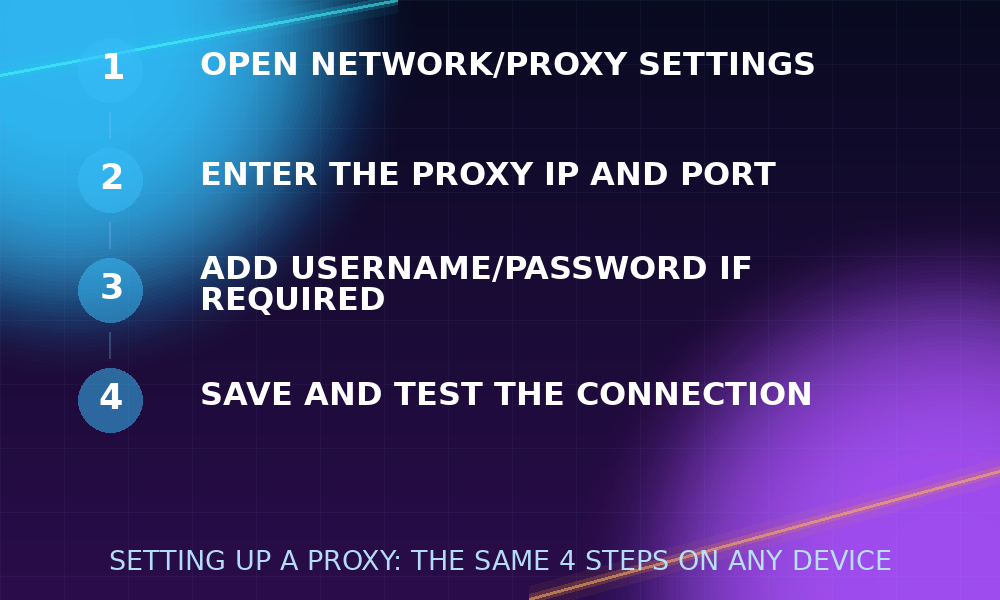
Configurar um proxy parece técnico, mas as etapas em si são curtas — em qualquer plataforma, você basicamente está informando ao sistema operacional, navegador ou aplicativo três coisas: o endereço do proxy, a sua porta e (às vezes) um nome de usuário e senha. Este guia mostra exatamente onde encontrar essas configurações nos dispositivos e navegadores mais usados, incluindo uma opção rápida para a linha de comando, além de como confirmar que o proxy realmente está funcionando depois de configurado e como corrigir os problemas mais comuns.
Antes de começar
Você precisará do endereço IP e da porta de um proxy antes que qualquer uma das etapas abaixo funcione. Pegue um na lista de proxies gratuitos — filtre por protocolo e país se a tarefa exigir um específico — e anote o IP e a porta mostrados na tabela. Se o proxy exigir autenticação, você também precisará de um nome de usuário e senha (a maioria dos proxies gratuitos não exige, mas algumas entradas SOCKS5 sim).
Vale a pena testar o proxy antes de configurar qualquer coisa, já que proxies gratuitos podem ficar offline de forma imprevisível. Cole o IP:porta no Verificador de Proxy primeiro — se ele voltar como "ativo", você pode continuar; caso contrário, pegue outro da lista em vez de tentar resolver um proxy morto mais tarde. Essa única etapa evita a frustração mais comum que as pessoas enfrentam: presumir um erro de configuração quando o problema real é que o proxy simplesmente não está mais online.
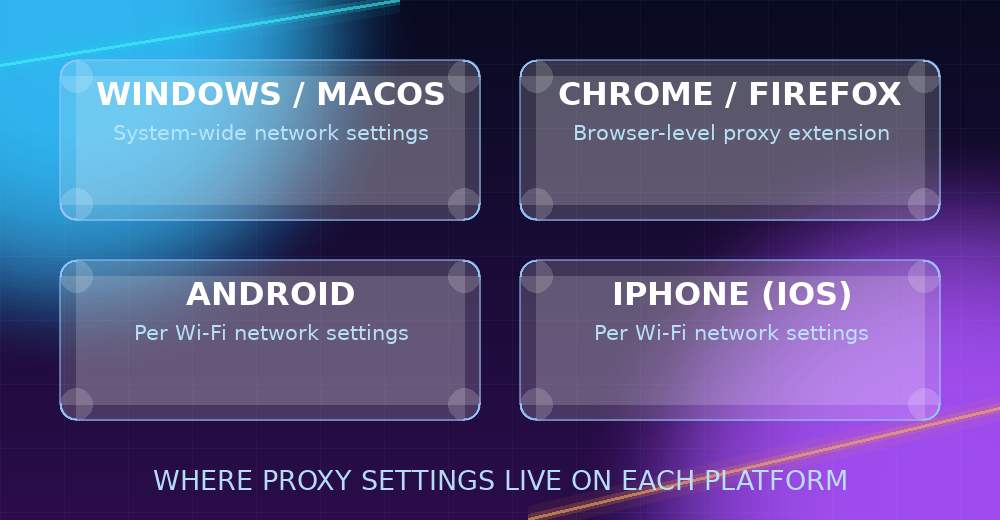
Outra coisa que vale a pena decidir logo de início: você quer que o proxy seja aplicado em todo o sistema (todos os aplicativos do dispositivo) ou apenas dentro de um navegador? Aplicar em todo o sistema é mais simples de configurar de uma vez, mas afeta tudo, incluindo aplicativos que talvez você não tivesse a intenção de rotear por ele. As configurações apenas do navegador exigem um pouco mais de esforço para encontrar, mas mantêm a mudança contida. As seções abaixo cobrem ambos os casos.
Como configurar um proxy no Windows
- Abra Configurações → Rede e Internet → Proxy.
- Em "Configuração manual de proxy", ative Usar um servidor proxy.
- Digite o endereço IP do proxy no campo "Endereço" e o número da porta no campo "Porta".
- Opcionalmente, use a caixa de seleção "Não usar o servidor proxy para endereços locais (intranet)" se você também se conectar a recursos de rede internos/locais — caso contrário, o tráfego local também será roteado pelo proxy, o que geralmente não é o desejado.
- Clique em Salvar.
Isso aplica o proxy em todo o sistema para aplicativos que respeitam as configurações de proxy do Windows (a maioria dos navegadores respeita; alguns aplicativos independentes têm seu próprio campo de proxy separado e ignoram totalmente essa configuração). Para desativar mais tarde, basta desligar novamente "Usar um servidor proxy" — o Windows mantém o endereço e a porta digitados, então reativá-lo depois não exige digitar tudo novamente.
Como configurar um proxy no macOS
- Abra Ajustes do Sistema → Rede, e selecione a sua conexão ativa (Wi-Fi ou Ethernet).
- Clique em Detalhes (ou Avançado em versões mais antigas do macOS), depois na aba Proxies.
- Marque a caixa do protocolo que você está configurando — Proxy Web (HTTP), Proxy Web Seguro (HTTPS) ou Proxy SOCKS — e digite o endereço do servidor e a porta nos campos que aparecerem.
- Se o proxy exigir nome de usuário e senha, marque "O servidor proxy requer senha" e digite-os.
- Clique em OK e depois em Aplicar.
O macOS permite configurar proxies HTTP, HTTPS e SOCKS de forma independente e simultânea, se necessário, o que é útil quando aplicativos diferentes no seu Mac esperam protocolos diferentes.
Como configurar um proxy no Chrome ou Firefox
O Chrome usa as configurações de proxy do sistema operacional por padrão, então as etapas do Windows/macOS acima se aplicarão a ele automaticamente — não existe um menu de proxy específico do Chrome no desktop. Se preferir configurar um proxy apenas para o navegador (deixando o restante do sistema inalterado), uma extensão leve de troca de proxy permite digitar o IP, a porta e o protocolo sem mexer nas configurações do sistema — útil se você só precisa do proxy para abas ou tarefas específicas, ou se quiser alternar rapidamente entre vários proxies sem reabrir as configurações do sistema toda vez.
O Firefox tem suas próprias configurações de proxy independentes, separadas do sistema operacional: vá em Configurações → pesquise por "proxy" → Configurações de Rede → Configurações…, escolha Configuração manual de proxy e digite o endereço e a porta do protocolo que você está usando (HTTP, SSL/HTTPS ou SOCKS — o Firefox permite configurar todos de uma vez, incluindo um host SOCKS separado se você estiver usando um proxy SOCKS4/SOCKS5). Há também uma caixa de seleção "Usar este servidor proxy para todos os protocolos", que preenche todos os campos a partir do HTTP, uma opção rápida se você só tiver um único proxy para configurar.
Como configurar um proxy no Android
- Abra Configurações → Rede e internet → Internet (ou Wi-Fi).
- Toque no ícone de engrenagem ao lado da sua rede Wi-Fi conectada.
- Toque em Editar e depois expanda Opções avançadas.
- Em "Proxy", selecione Manual e digite o nome do host e a porta.
- Toque em Salvar.
Note que a configuração de proxy nativa do Android é por rede Wi-Fi e se aplica ao tráfego HTTP; ela não cobre conexões de dados móveis e não oferece suporte a SOCKS sem um aplicativo de proxy dedicado. Se você precisar que o proxy se aplique também aos dados móveis, ou precisar de suporte a SOCKS no celular, um aplicativo de proxy dedicado da Play Store é o caminho mais confiável, já que as configurações nativas do Android simplesmente não expõem essas opções.
Como configurar um proxy no iPhone (iOS)
- Abra Ajustes → Wi-Fi, depois toque no ⓘ ao lado da sua rede conectada.
- Role para baixo até Configurar Proxy e selecione Manual.
- Digite o endereço do servidor e a porta.
- Se for necessária autenticação, ative Autenticação e digite o nome de usuário e a senha.
- Toque em Salvar.
Assim como no Android, essa é uma configuração de proxy HTTP por rede — ela é redefinida se você mudar para outra rede Wi-Fi ou usar dados móveis, então precisa ser reaplicada toda vez que você trocar de rede.
Configurando um proxy pela linha de comando
Se você está trabalhando em um terminal em vez de um navegador, a maioria das ferramentas de linha de comando respeita as variáveis de ambiente padrão http_proxy e https_proxy em vez de qualquer configuração do sistema operacional. No macOS/Linux:
export http_proxy="http://PROXY_IP:PORT"
export https_proxy="http://PROXY_IP:PORT"
Uma vez definido para uma sessão de terminal, ferramentas como curl e wget passarão a rotear automaticamente por esse proxy. Para uma solicitação única sem definir uma variável de ambiente, o curl também aceita um proxy diretamente: curl -x PROXY_IP:PORT https://example.com. Especificamente para proxies SOCKS, a flag -x do curl aceita um prefixo de esquema, por exemplo: curl -x socks5://PROXY_IP:PORT https://example.com.
Solucionando problemas comuns
- As páginas não carregam de jeito nenhum: Verifique novamente se o IP e a porta foram digitados corretamente (um erro comum é trocar dígitos de posição), e teste novamente o proxy com o Verificador de Proxy — ele pode simplesmente ter ficado offline desde que você o escolheu.
- Funcionou e depois parou de funcionar: Proxies gratuitos não são permanentes — veja Como Verificar Se um Proxy Está Funcionando (e Por Que Ele Para de Funcionar) para entender por que isso acontece e como perceber isso rapidamente.
- Alguns aplicativos usam o proxy, outros não: Nem todo aplicativo respeita as configurações de proxy em todo o sistema — alguns (especialmente ferramentas de linha de comando e certos aplicativos de desktop) precisam ter o proxy configurado separadamente dentro do próprio aplicativo, ou por meio do método de variável de ambiente acima.
- O site parece quebrado ou mostra um CAPTCHA: Alguns sites detectam e desafiam ativamente faixas de IP conhecidas de proxy/datacenter; isso é uma característica daquele proxy ou site específico, não um sinal de que a sua configuração está errada. Tentar um proxy diferente da lista, ou um com um nível de anonimato diferente, geralmente resolve isso.
- Você escolheu um proxy SOCKS, mas a navegação não funciona: Certifique-se de ter selecionado especificamente o campo SOCKS (não o campo HTTP) nas configurações de proxy do seu sistema ou navegador — digitar o endereço de um proxy SOCKS em um campo exclusivo para HTTP não funcionará corretamente.
- A conexão está muito lenta: Verifique o tempo de resposta do proxy na lista de proxies ou teste-o novamente no Verificador de Proxy — proxies gratuitos variam muito em velocidade, e trocar por um com melhor avaliação geralmente é mais simples do que tentar resolver o lento.
Confirmando que a configuração realmente funcionou
Depois de digitar o endereço e a porta de um proxy em qualquer uma das etapas acima, não presuma que ele está ativo — confirme isso. A forma mais confiável é visitar uma página de "qual é o meu IP" no navegador ou aplicativo que você acabou de configurar: se o IP e a localização exibidos corresponderem ao proxy, e não à sua conexão real, a configuração funcionou. Se ainda mostrar o seu IP real, verifique se você salvou as configurações (alguns menus exigem uma etapa explícita de Salvar ou Aplicar, separada de apenas preencher os campos) e se você está testando no mesmo navegador ou aplicativo que configurou — um proxy definido no nível do sistema operacional não se aplicará a um aplicativo que gerencia suas próprias configurações de proxy separadas.
Trabalhando com mais de um proxy
Se uma tarefa precisa alternar entre vários proxies em vez de usar apenas um, reinserir manualmente as configurações a cada vez fica cansativo rapidamente. Extensões de navegador criadas para troca de proxy geralmente permitem salvar uma lista de proxies e alternar entre eles com um clique, sem reabrir as configurações do sistema. Para fluxos de trabalho automatizados ou de linha de comando, a abordagem de variável de ambiente acima também torna a rotação simples — basta alterar o valor exportado antes de cada execução, ou percorrer uma lista de proxies em um script, verificando cada um primeiro com o Verificador de Proxy para que você só alterne entre os que realmente estão online.
Encerrando
As etapas de configuração são realmente tão curtas assim em qualquer plataforma — a única variável real é escolher um proxy que esteja realmente online. Mantenha a lista de proxies filtrada pelo protocolo e país que você precisa, verifique com o Verificador de Proxy antes de configurar qualquer coisa, confirme se a mudança realmente teve efeito e troque por um novo sempre que o atual parar de responder.