TOP Free Proxy List


Cara Menyediakan Proksi pada PC dan Mudah Alih (Panduan Langkah demi Langkah)
Published 16/08/2026 · Updated 11/10/2026
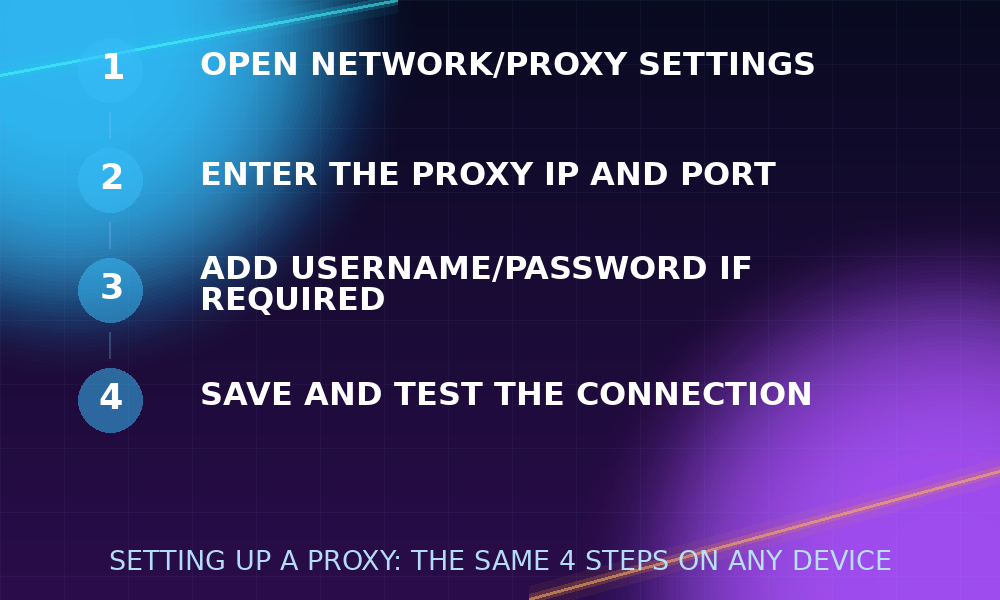
Mengkonfigurasikan proksi kedengaran teknikal, tetapi langkah sebenarnya adalah ringkas — pada setiap platform, anda sebenarnya hanya memberitahu sistem pengendalian, pelayar, atau aplikasi tiga perkara: alamat proksi, portnya, dan (kadangkala) nama pengguna serta kata laluan. Panduan ini menerangkan dengan tepat di mana untuk mencari tetapan tersebut pada peranti dan pelayar yang paling banyak digunakan orang, termasuk satu pilihan pantas untuk baris arahan, di samping cara mengesahkan proksi benar-benar berfungsi setelah disediakan dan cara membaiki masalah yang paling biasa.
Sebelum anda bermula
Anda memerlukan alamat IP dan port proksi sebelum mana-mana langkah di bawah ini boleh berfungsi. Dapatkan satu daripada senarai proksi percuma — tapis mengikut protokol dan negara jika tugas itu memerlukan yang khusus — dan catatkan IP serta port yang ditunjukkan dalam jadual. Jika proksi memerlukan pengesahan, anda juga memerlukan nama pengguna dan kata laluan (kebanyakan proksi percuma tidak memerlukannya, tetapi sesetengah entri SOCKS5 memerlukannya).
Ada baiknya menguji proksi sebelum mengkonfigurasikan apa-apa, memandangkan proksi percuma boleh terputus talian secara tidak menentu. Tampalkan IP:port ke dalam Penyemak Proksi dahulu — jika ia menunjukkan "aktif," anda boleh teruskan; jika tidak, dapatkan satu lagi daripada senarai dan bukannya menyelesaikan masalah proksi yang sudah mati kemudian. Satu langkah ini menjimatkan kekecewaan paling biasa yang dihadapi orang: menganggap ia kesilapan persediaan sedangkan isu sebenar ialah proksi itu sekadar tidak lagi dalam talian.
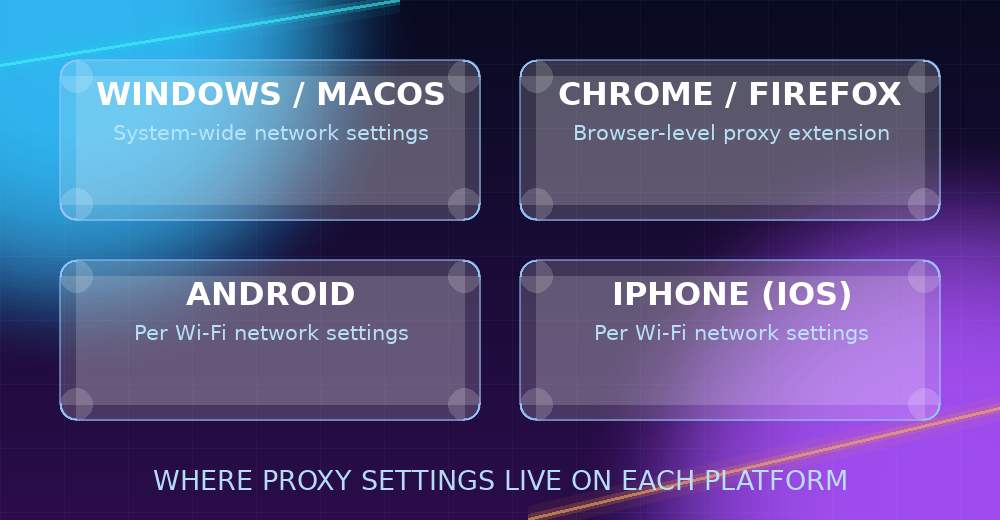
Satu lagi perkara yang perlu diputuskan lebih awal: adakah anda mahu proksi digunakan pada seluruh sistem (setiap aplikasi pada peranti) atau hanya dalam satu pelayar sahaja? Seluruh sistem lebih mudah untuk disediakan sekali, tetapi menjejaskan segala-galanya, termasuk aplikasi yang mungkin tidak anda niatkan untuk dihalakan melaluinya. Tetapan khusus pelayar memerlukan sedikit lagi usaha untuk dicari tetapi mengekalkan perubahan itu terhad. Bahagian di bawah merangkumi kedua-duanya.
Cara menyediakan proksi pada Windows
- Buka Tetapan → Rangkaian & Internet → Proksi.
- Di bawah "Persediaan proksi manual," hidupkan Gunakan pelayan proksi.
- Masukkan alamat IP proksi dalam medan "Alamat" dan nombor port dalam medan "Port".
- Secara pilihan, gunakan kotak semak "Jangan gunakan pelayan proksi untuk alamat tempatan (intranet)" jika anda juga menyambung ke sumber rangkaian dalaman/tempatan — jika tidak, trafik tempatan turut dihalakan melalui proksi, yang biasanya bukan apa yang anda mahukan.
- Klik Simpan.
Ini menggunakan proksi pada seluruh sistem untuk aplikasi yang mematuhi tetapan proksi Windows (kebanyakan pelayar berbuat demikian; sesetengah aplikasi berdiri sendiri mempunyai medan proksi berasingan sendiri dan mengabaikan tetapan ini sepenuhnya). Untuk mematikannya kemudian, cukup tukar semula "Gunakan pelayan proksi" kepada mati — Windows mengingati alamat dan port yang anda masukkan, jadi mengaktifkannya semula kemudian tidak memerlukan penaipan semula apa-apa.
Cara menyediakan proksi pada macOS
- Buka Tetapan Sistem → Rangkaian, dan pilih sambungan aktif anda (Wi-Fi atau Ethernet).
- Klik Butiran (atau Lanjutan pada versi macOS yang lebih lama), kemudian tab Proksi.
- Tandakan kotak untuk protokol yang anda konfigurasikan — Proksi Web (HTTP), Proksi Web Selamat (HTTPS), atau Proksi SOCKS — dan masukkan alamat pelayan serta port dalam medan yang muncul.
- Jika proksi memerlukan nama pengguna dan kata laluan, tandakan "Pelayan proksi memerlukan kata laluan" dan masukkannya.
- Klik OK, kemudian Guna Pakai.
macOS membenarkan anda mengkonfigurasikan proksi HTTP, HTTPS, dan SOCKS secara berasingan dan serentak jika perlu, yang berguna jika aplikasi berbeza pada Mac anda menjangkakan protokol yang berbeza.
Cara menyediakan proksi dalam Chrome atau Firefox
Chrome menggunakan tetapan proksi sistem pengendalian secara lalai, jadi langkah Windows/macOS di atas akan terpakai secara automatik kepadanya — tiada menu proksi khusus Chrome yang berasingan pada desktop. Jika anda lebih suka mengkonfigurasikan proksi hanya untuk pelayar (membiarkan selebihnya sistem tidak terjejas), sambungan penukar-proksi yang ringan membolehkan anda memasukkan IP, port, dan protokol tanpa menyentuh tetapan sistem — berguna jika anda hanya memerlukan proksi untuk tab atau tugas tertentu, atau jika anda mahu bertukar antara beberapa proksi dengan pantas tanpa perlu membuka semula tetapan sistem setiap kali.
Firefox mempunyai tetapan proksinya sendiri yang bebas, berasingan daripada OS: pergi ke Tetapan → cari "proxy" → Tetapan Rangkaian → Tetapan…, pilih Konfigurasi proksi manual, dan masukkan alamat serta port untuk protokol mana sekalipun yang anda gunakan (HTTP, SSL/HTTPS, atau SOCKS — Firefox membenarkan anda menetapkan kesemuanya sekaligus, termasuk hos SOCKS berasingan jika anda menggunakan proksi SOCKS4/SOCKS5). Terdapat juga kotak semak "Guna pelayan proksi ini untuk semua protokol" yang mengisi setiap medan daripada medan HTTP, iaitu pilihan pantas jika anda hanya mempunyai satu proksi untuk dikonfigurasikan.
Cara menyediakan proksi pada Android
- Buka Tetapan → Rangkaian & internet → Internet (atau Wi-Fi).
- Ketik ikon gear di sebelah rangkaian Wi-Fi yang disambungkan.
- Ketik Edit, kemudian kembangkan Pilihan lanjutan.
- Di bawah "Proksi," pilih Manual dan masukkan nama hos serta port.
- Ketik Simpan.
Perlu diingat bahawa tetapan proksi terbina dalam Android adalah bagi setiap rangkaian Wi-Fi dan terpakai untuk trafik HTTP; ia tidak merangkumi sambungan data mudah alih dan tidak menawarkan sokongan SOCKS tanpa aplikasi proksi khusus. Jika anda memerlukan proksi terpakai pada data selular juga, atau memerlukan sokongan SOCKS pada mudah alih, aplikasi proksi khusus daripada Play Store adalah laluan yang lebih boleh dipercayai, memandangkan tetapan sistem Android sekadar tidak mendedahkan pilihan tersebut.
Cara menyediakan proksi pada iPhone (iOS)
- Buka Tetapan → Wi-Fi, kemudian ketik ⓘ di sebelah rangkaian yang disambungkan.
- Tatal ke bawah ke Konfigurasi Proksi dan pilih Manual.
- Masukkan alamat pelayan dan port.
- Jika pengesahan diperlukan, hidupkan Pengesahan dan masukkan nama pengguna serta kata laluan.
- Ketik Simpan.
Seperti Android, ini adalah tetapan proksi HTTP bagi setiap rangkaian — ia ditetapkan semula jika anda bertukar ke rangkaian Wi-Fi lain atau menggunakan data selular, jadi ia perlu digunakan semula setiap kali anda menukar rangkaian.
Menetapkan proksi daripada baris arahan
Jika anda bekerja dalam terminal dan bukannya pelayar, kebanyakan alat baris arahan mematuhi pemboleh ubah persekitaran piawai http_proxy dan https_proxy berbanding sebarang tetapan peringkat OS. Pada macOS/Linux:
export http_proxy="http://PROXY_IP:PORT"
export https_proxy="http://PROXY_IP:PORT"
Setelah ditetapkan untuk sesi terminal, alat seperti curl dan wget akan dihalakan melalui proksi tersebut secara automatik. Untuk permintaan sekali sahaja tanpa menetapkan pemboleh ubah persekitaran, curl juga menerima proksi secara terus: curl -x PROXY_IP:PORT https://example.com. Khusus untuk proksi SOCKS, bendera -x curl menerima awalan skema, contohnya curl -x socks5://PROXY_IP:PORT https://example.com.
Menyelesaikan masalah biasa
- Halaman langsung tidak dimuatkan: Semak semula sama ada IP dan port dimasukkan dengan betul (kesilapan biasa ialah menukar kedudukan digit), dan uji semula proksi dengan Penyemak Proksi — ia mungkin sekadar telah terputus talian sejak anda memilihnya.
- Ia berfungsi, kemudian berhenti berfungsi: Proksi percuma bukan kekal selamanya — lihat Cara Menyemak Sama Ada Proksi Berfungsi (dan Mengapa Ia Berhenti Berfungsi) untuk mengetahui sebab ini berlaku dan cara mengesannya dengan pantas.
- Sesetengah aplikasi menggunakan proksi, yang lain tidak: Tidak semua aplikasi mematuhi tetapan proksi seluruh sistem — sesetengahnya (terutamanya alat baris arahan dan aplikasi desktop tertentu) memerlukan proksi dikonfigurasikan secara berasingan dalam aplikasi itu sendiri, atau melalui kaedah pemboleh ubah persekitaran di atas.
- Laman kelihatan rosak atau menunjukkan CAPTCHA: Sesetengah laman secara aktif mengesan dan mencabar julat IP proksi/pusat data yang diketahui; ini adalah ciri proksi atau laman tertentu itu, bukan tanda persediaan anda salah. Mencuba proksi lain daripada senarai, atau satu dengan tahap kerahsiaan yang berbeza, selalunya menyelesaikannya.
- Anda memilih proksi SOCKS tetapi pelayaran tidak berfungsi: Pastikan anda memilih medan SOCKS secara khusus (bukan medan HTTP) dalam tetapan proksi OS atau pelayar anda — memasukkan alamat proksi SOCKS ke dalam medan khusus HTTP tidak akan berfungsi dengan betul.
- Sambungan sangat perlahan: Semak masa tindak balas proksi pada senarai proksi atau jalankannya semula melalui Penyemak Proksi — proksi percuma berbeza-beza dari segi kelajuan, dan menukar kepada satu yang bertaraf lebih pantas biasanya lebih mudah daripada menyelesaikan masalah yang perlahan itu.
Mengesahkan persediaan benar-benar berfungsi
Setelah memasukkan alamat dan port proksi di mana-mana di atas, jangan sekadar menganggap ia aktif — sahkan ia. Cara paling boleh dipercayai ialah melawati mana-mana laman "apa IP saya" dalam pelayar atau aplikasi yang baru anda konfigurasikan: jika IP dan lokasi yang ditunjukkan sepadan dengan proksi dan bukannya sambungan anda sendiri, persediaan itu berjaya. Jika ia masih menunjukkan IP sebenar anda, semak semula bahawa anda telah menyimpan tetapan (sesetengah menu memerlukan langkah Simpan atau Guna Pakai yang eksplisit berasingan daripada sekadar mengisi medan) dan bahawa anda menguji dalam pelayar atau aplikasi yang sama yang anda konfigurasikan — proksi yang ditetapkan pada tahap OS tidak akan terpakai kepada aplikasi yang menguruskan tetapan proksinya sendiri secara berasingan.
Bekerja dengan lebih daripada satu proksi
Jika sesuatu tugas perlu menggilir antara beberapa proksi dan bukannya menggunakan satu sahaja, memasukkan semula tetapan secara manual setiap kali menjadi membosankan dengan pantas. Sambungan pelayar yang dibina untuk penukaran proksi biasanya membenarkan anda menyimpan senarai proksi dan bertukar antaranya dengan satu klik, tanpa membuka semula tetapan sistem. Untuk aliran kerja berskrip atau baris arahan, pendekatan pemboleh ubah persekitaran di atas juga menjadikan penggiliran mudah — cukup tukar nilai yang dieksport sebelum setiap larian, atau gelung melalui senarai proksi dalam skrip, menyemak setiap satu dengan Penyemak Proksi dahulu supaya anda hanya menggilir yang benar-benar dalam talian.
Kesimpulan
Langkah persediaan memang sesingkat ini pada setiap platform — satu-satunya pemboleh ubah sebenar ialah memilih proksi yang benar-benar dalam talian. Kekalkan senarai proksi ditapis mengikut protokol dan negara yang anda perlukan, sahkan dengan Penyemak Proksi sebelum mengkonfigurasikan apa-apa, sahkan perubahan itu benar-benar berkesan, dan gantikan dengan satu yang baharu apabila yang semasa berhenti bertindak balas.