TOP Free Proxy List


Jak skonfigurować proxy na komputerze i telefonie (przewodnik krok po kroku)
Published 16/08/2026 · Updated 11/10/2026
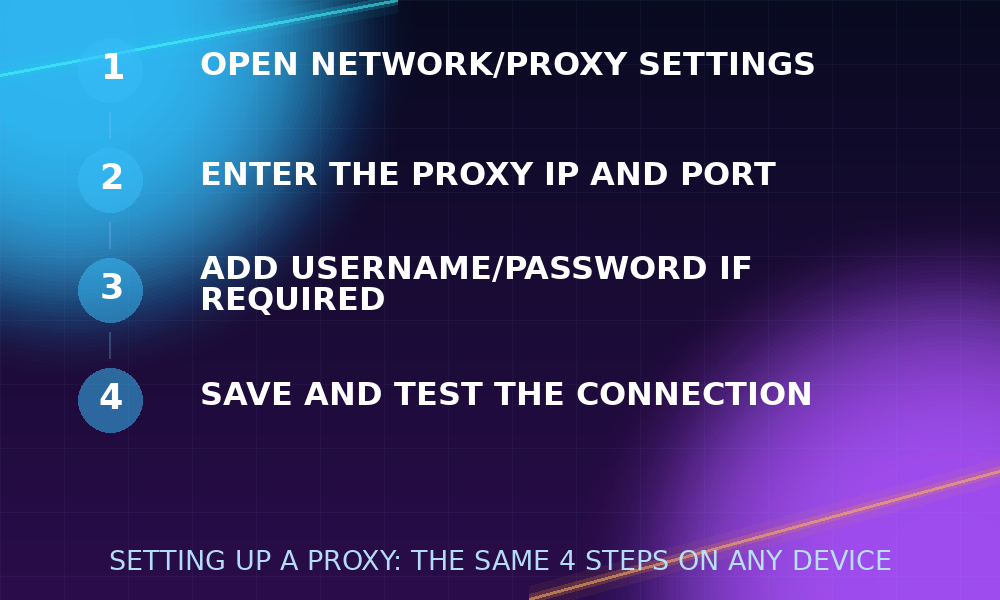
Konfigurowanie proxy brzmi technicznie, ale same kroki są krótkie — na każdej platformie tak naprawdę po prostu przekazujesz systemowi operacyjnemu, przeglądarce lub aplikacji trzy rzeczy: adres proxy, jego port oraz (czasami) nazwę użytkownika i hasło. Ten przewodnik pokazuje dokładnie, gdzie znaleźć te ustawienia na najczęściej używanych urządzeniach i w przeglądarkach, w tym szybką opcję dla wiersza poleceń, a także jak potwierdzić, że proxy faktycznie działa po skonfigurowaniu, i jak naprawić najczęstsze problemy.
Zanim zaczniesz
Zanim którykolwiek z poniższych kroków zadziała, będziesz potrzebować adresu IP i portu proxy. Pobierz jedno z darmowej listy proxy — jeśli zadanie wymaga konkretnego proxy, filtruj według protokołu i kraju — i zanotuj adres IP oraz port widoczne w tabeli. Jeśli proxy wymaga uwierzytelnienia, potrzebna będzie także nazwa użytkownika i hasło (większość darmowych proxy tego nie wymaga, ale niektóre wpisy SOCKS5 tak).
Warto przetestować proxy przed jakąkolwiek konfiguracją, ponieważ darmowe proxy mogą nieprzewidywalnie przestać działać. Wklej adres IP:port do Sprawdzarki Proxy — jeśli wynik pokaże „aktywne”, możesz kontynuować; jeśli nie, pobierz inne z listy zamiast później rozwiązywać problemy z martwym proxy. Ten jeden krok oszczędza najczęstszej frustracji: zakładania, że to błąd konfiguracji, podczas gdy prawdziwym problemem jest to, że proxy po prostu przestało działać.
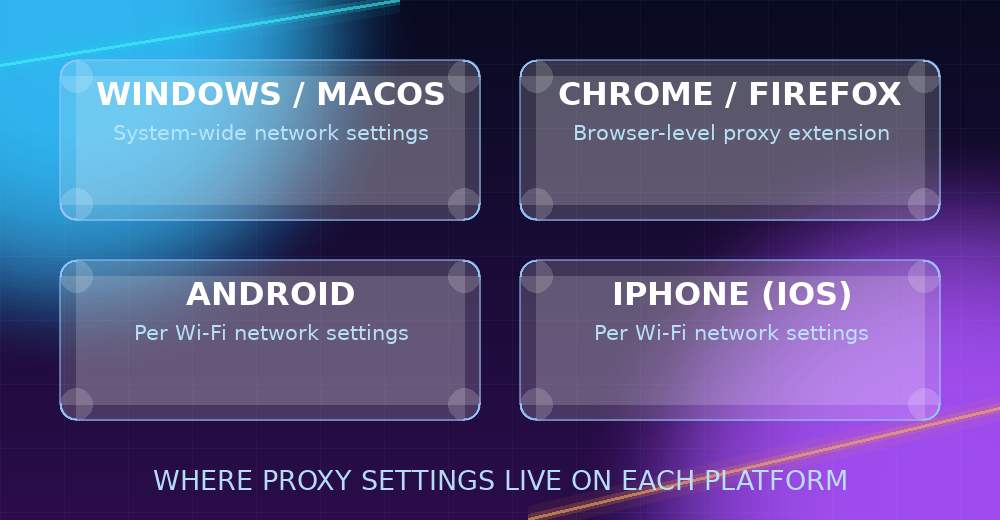
Jeszcze jedna rzecz, którą warto ustalić z góry: czy chcesz, aby proxy było stosowane w całym systemie (dla każdej aplikacji na urządzeniu), czy tylko w jednej przeglądarce? Konfiguracja systemowa jest prostsza do jednorazowego ustawienia, ale wpływa na wszystko, w tym na aplikacje, które niekoniecznie miały przez nią przechodzić. Ustawienia tylko dla przeglądarki wymagają nieco więcej szukania, ale ograniczają zmianę do jednego miejsca. Poniższe sekcje obejmują oba warianty.
Jak skonfigurować proxy w systemie Windows
- Otwórz Ustawienia → Sieć i internet → Serwer proxy.
- W sekcji „Ręczna konfiguracja serwera proxy” włącz opcję Użyj serwera proxy.
- Wpisz adres IP proxy w polu „Adres” oraz numer portu w polu „Port”.
- Opcjonalnie zaznacz pole „Nie używaj serwera proxy dla adresów lokalnych (intranet)”, jeśli łączysz się także z zasobami sieci wewnętrznej/lokalnej — w przeciwnym razie ruch lokalny również zostanie przekierowany przez proxy, co zwykle nie jest pożądane.
- Kliknij Zapisz.
To stosuje proxy w całym systemie dla aplikacji, które respektują ustawienia proxy Windows (większość przeglądarek tak robi; niektóre samodzielne aplikacje mają zamiast tego własne, oddzielne pole proxy i całkowicie ignorują to ustawienie). Aby później je wyłączyć, po prostu ponownie wyłącz opcję „Użyj serwera proxy” — Windows zapamiętuje wpisany adres i port, więc ponowne włączenie nie wymaga niczego wpisywać od nowa.
Jak skonfigurować proxy w systemie macOS
- Otwórz Ustawienia systemowe → Sieć i wybierz aktywne połączenie (Wi-Fi lub Ethernet).
- Kliknij Szczegóły (lub Zaawansowane w starszych wersjach macOS), a następnie zakładkę Serwery proxy.
- Zaznacz pole odpowiadające konfigurowanemu protokołowi — Web Proxy (HTTP), Secure Web Proxy (HTTPS) lub SOCKS Proxy — i wpisz adres serwera oraz port w polach, które się pojawią.
- Jeśli proxy wymaga nazwy użytkownika i hasła, zaznacz „Serwer proxy wymaga hasła” i je wprowadź.
- Kliknij OK, a następnie Zastosuj.
macOS pozwala konfigurować proxy HTTP, HTTPS i SOCKS niezależnie i jednocześnie, jeśli zajdzie taka potrzeba, co jest przydatne, gdy różne aplikacje na Twoim Macu oczekują różnych protokołów.
Jak skonfigurować proxy w Chrome lub Firefoksie
Chrome domyślnie korzysta z ustawień proxy systemu operacyjnego, więc powyższe kroki dla Windows/macOS zastosują się do niego automatycznie — na komputerze nie ma osobnego menu proxy dla Chrome. Jeśli wolisz skonfigurować proxy tylko dla przeglądarki (nie naruszając reszty systemu), lekkie rozszerzenie do przełączania proxy pozwala wpisać adres IP, port i protokół bez dotykania ustawień systemowych — przydatne, jeśli proxy potrzebne jest tylko do konkretnych kart lub zadań, albo gdy chcesz szybko przełączać się między kilkoma proxy bez każdorazowego otwierania ustawień systemowych.
Firefox ma własne, niezależne od systemu operacyjnego ustawienia proxy: przejdź do Ustawienia → wyszukaj „proxy” → Ustawienia sieci → Ustawienia…, wybierz Ręczna konfiguracja proxy i wpisz adres oraz port dla używanego protokołu (HTTP, SSL/HTTPS lub SOCKS — Firefox pozwala ustawić je wszystkie naraz, w tym osobny host SOCKS, jeśli korzystasz z proxy SOCKS4/SOCKS5). Jest też pole wyboru „Użyj tego serwera proxy dla wszystkich protokołów”, które uzupełnia wszystkie pola na podstawie pola HTTP — szybka opcja, jeśli masz tylko jedno proxy do skonfigurowania.
Jak skonfigurować proxy w systemie Android
- Otwórz Ustawienia → Sieć i internet → Internet (lub Wi-Fi).
- Dotknij ikony koła zębatego obok połączonej sieci Wi-Fi.
- Dotknij Edytuj, a następnie rozwiń Opcje zaawansowane.
- W sekcji „Proxy” wybierz Ręcznie i wpisz nazwę hosta oraz port.
- Dotknij Zapisz.
Warto pamiętać, że wbudowane ustawienie proxy w Androidzie dotyczy pojedynczej sieci Wi-Fi i obejmuje ruch HTTP; nie obejmuje połączeń danych komórkowych i nie oferuje obsługi SOCKS bez dedykowanej aplikacji proxy. Jeśli potrzebujesz, aby proxy działało również przez dane komórkowe, lub potrzebujesz obsługi SOCKS na urządzeniu mobilnym, bardziej niezawodnym rozwiązaniem jest dedykowana aplikacja proxy ze sklepu Play, ponieważ systemowe ustawienia Androida po prostu nie udostępniają tych opcji.
Jak skonfigurować proxy na iPhonie (iOS)
- Otwórz Ustawienia → Wi-Fi, a następnie dotknij ⓘ obok połączonej sieci.
- Przewiń w dół do Konfiguruj proxy i wybierz Ręcznie.
- Wpisz adres serwera i port.
- Jeśli wymagane jest uwierzytelnienie, włącz Uwierzytelnianie i wpisz nazwę użytkownika oraz hasło.
- Dotknij Zapisz.
Podobnie jak w Androidzie, jest to ustawienie proxy HTTP przypisane do konkretnej sieci — resetuje się, gdy przełączysz się na inną sieć Wi-Fi lub użyjesz danych komórkowych, więc trzeba je ponownie zastosować przy każdej zmianie sieci.
Ustawianie proxy z poziomu wiersza poleceń
Jeśli pracujesz w terminalu, a nie w przeglądarce, większość narzędzi wiersza poleceń respektuje standardowe zmienne środowiskowe http_proxy i https_proxy, a nie jakiekolwiek ustawienie na poziomie systemu operacyjnego. W macOS/Linuksie:
export http_proxy="http://PROXY_IP:PORT"
export https_proxy="http://PROXY_IP:PORT"
Po ustawieniu dla sesji terminala narzędzia takie jak curl i wget będą automatycznie kierowane przez to proxy. W przypadku jednorazowego żądania bez ustawiania zmiennej środowiskowej curl przyjmuje proxy również bezpośrednio: curl -x PROXY_IP:PORT https://example.com. Konkretnie dla proxy SOCKS flaga -x w curl przyjmuje prefiks schematu, np. curl -x socks5://PROXY_IP:PORT https://example.com.
Rozwiązywanie typowych problemów
- Strony w ogóle się nie ładują: Sprawdź dokładnie, czy adres IP i port zostały wpisane poprawnie (częstym błędem jest zamiana cyfr miejscami), i przetestuj proxy ponownie za pomocą Sprawdzarki Proxy — mogło po prostu przestać działać, odkąd je wybrałeś.
- Działało, a potem przestało: Darmowe proxy nie są trwałe — zobacz artykuł Jak sprawdzić, czy proxy działa (i dlaczego przestaje działać), aby dowiedzieć się, dlaczego tak się dzieje i jak szybko to wykryć.
- Niektóre aplikacje korzystają z proxy, inne nie: Nie każda aplikacja respektuje systemowe ustawienia proxy — niektóre (zwłaszcza narzędzia wiersza poleceń i pewne aplikacje desktopowe) wymagają skonfigurowania proxy osobno wewnątrz samej aplikacji lub za pomocą opisanej wyżej metody zmiennych środowiskowych.
- Strona wygląda na uszkodzoną lub pokazuje CAPTCHA: Niektóre strony aktywnie wykrywają i wyzywają znane zakresy adresów IP proxy/centrów danych; to cecha danego konkretnego proxy lub strony, a nie oznaka błędnej konfiguracji. Wypróbowanie innego proxy z listy lub proxy o innym poziomie anonimowości często rozwiązuje ten problem.
- Wybrałeś proxy SOCKS, ale przeglądanie nie działa: Upewnij się, że wybrałeś konkretnie pole SOCKS (nie pole HTTP) w ustawieniach proxy systemu lub przeglądarki — wpisanie adresu proxy SOCKS w polu przeznaczonym wyłącznie dla HTTP nie zadziała poprawnie.
- Połączenie jest bardzo wolne: Sprawdź czas odpowiedzi proxy na liście proxy lub uruchom je ponownie przez Sprawdzarkę Proxy — darmowe proxy znacznie różnią się szybkością, a przełączenie się na szybciej oceniane proxy jest zwykle prostsze niż rozwiązywanie problemów z wolnym.
Potwierdzenie, że konfiguracja faktycznie zadziałała
Po wpisaniu adresu i portu proxy w dowolnym z powyższych miejsc nie zakładaj po prostu, że jest aktywne — potwierdź to. Najbardziej niezawodnym sposobem jest odwiedzenie dowolnej strony typu „jakie jest moje IP” w przeglądarce lub aplikacji, którą właśnie skonfigurowałeś: jeśli pokazany adres IP i lokalizacja odpowiadają proxy, a nie Twojemu własnemu połączeniu, konfiguracja się udała. Jeśli nadal widać Twój prawdziwy adres IP, sprawdź dokładnie, czy zapisałeś ustawienia (niektóre menu wymagają wyraźnego kroku Zapisz lub Zastosuj, oddzielnego od samego wypełnienia pól) oraz czy testujesz w tej samej przeglądarce lub aplikacji, którą skonfigurowałeś — proxy ustawione na poziomie systemu operacyjnego nie zadziała w aplikacji, która zarządza własnymi, oddzielnymi ustawieniami proxy.
Praca z więcej niż jednym proxy
Jeśli zadanie wymaga rotowania między kilkoma proxy zamiast korzystania tylko z jednego, ręczne wpisywanie ustawień za każdym razem szybko staje się uciążliwe. Rozszerzenia przeglądarki stworzone do przełączania proxy zazwyczaj pozwalają zapisać listę proxy i przełączać się między nimi jednym kliknięciem, bez ponownego otwierania ustawień systemowych. W przypadku zautomatyzowanych przepływów pracy lub pracy z wierszem poleceń opisane wyżej podejście ze zmiennymi środowiskowymi również ułatwia rotację — wystarczy zmienić wyeksportowaną wartość przed każdym uruchomieniem lub przejść pętlą po liście proxy w skrypcie, sprawdzając każde z nich najpierw za pomocą Sprawdzarki Proxy, aby rotować wyłącznie między faktycznie aktywnymi.
Podsumowanie
Kroki konfiguracji są naprawdę tak krótkie na każdej platformie — jedyną prawdziwą zmienną jest wybór proxy, które faktycznie działa. Utrzymuj listę proxy przefiltrowaną według potrzebnego protokołu i kraju, weryfikuj proxy za pomocą Sprawdzarki Proxy przed jakąkolwiek konfiguracją, potwierdź, że zmiana faktycznie zadziałała, i podmieniaj proxy na nowe, gdy tylko bieżące przestanie odpowiadać.