TOP Free Proxy List


Hoe Stel Je een Proxy In op PC en Mobiel (Stap-voor-Stap Gids)
Published 16/08/2026 · Updated 11/10/2026
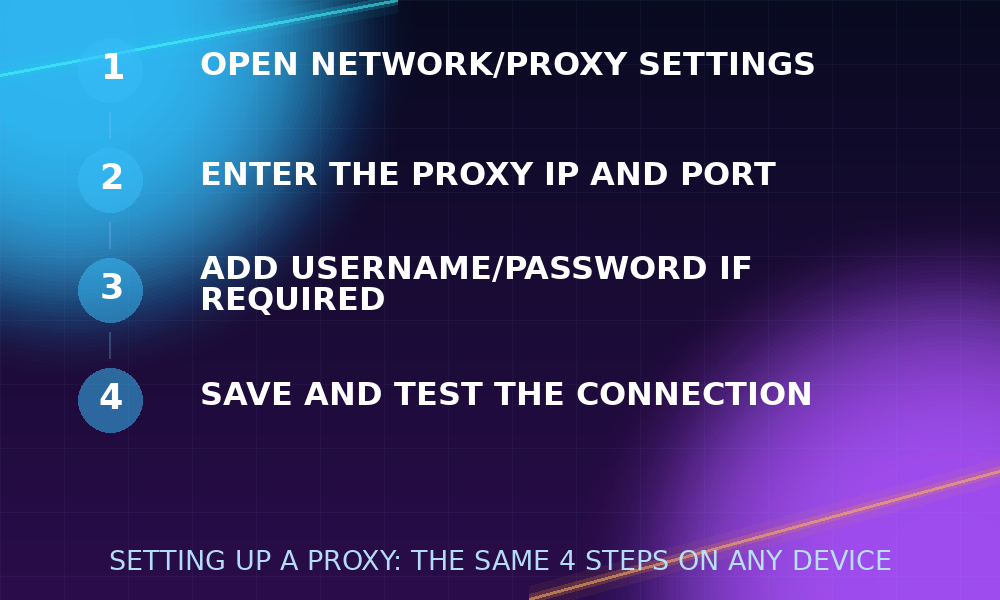
Een proxy instellen klinkt technisch, maar de daadwerkelijke stappen zijn kort — op elk platform vertel je in feite alleen het besturingssysteem, de browser of de app drie dingen: het adres van de proxy, de poort, en (soms) een gebruikersnaam en wachtwoord. Deze gids laat precies zien waar je die instellingen vindt op de apparaten en browsers die de meeste mensen gebruiken, inclusief een snelle optie voor de opdrachtregel, plus hoe je bevestigt dat de proxy daadwerkelijk werkt zodra je hem hebt ingesteld en hoe je de meest voorkomende problemen oplost.
Voordat je begint
Je hebt het IP-adres en de poort van een proxy nodig voordat de onderstaande stappen werken. Haal er een uit de gratis proxylijst — filter op protocol en land als de taak een specifieke variant vereist — en noteer het IP-adres en de poort die in de tabel staan. Als de proxy authenticatie vereist, heb je ook een gebruikersnaam en wachtwoord nodig (de meeste gratis proxy's vereisen dit niet, maar sommige SOCKS5-vermeldingen wel).
Het loont om de proxy te testen voordat je iets instelt, aangezien gratis proxy's onvoorspelbaar offline kunnen gaan. Plak het IP:poort eerst in de Proxy Checker — als deze "actief" teruggeeft, kun je verder; zo niet, pak dan een andere uit de lijst in plaats van later een dode proxy te proberen te herstellen. Deze ene stap voorkomt de meest voorkomende frustratie: denken dat je een instelfout hebt gemaakt, terwijl het echte probleem is dat de proxy simpelweg niet meer online is.
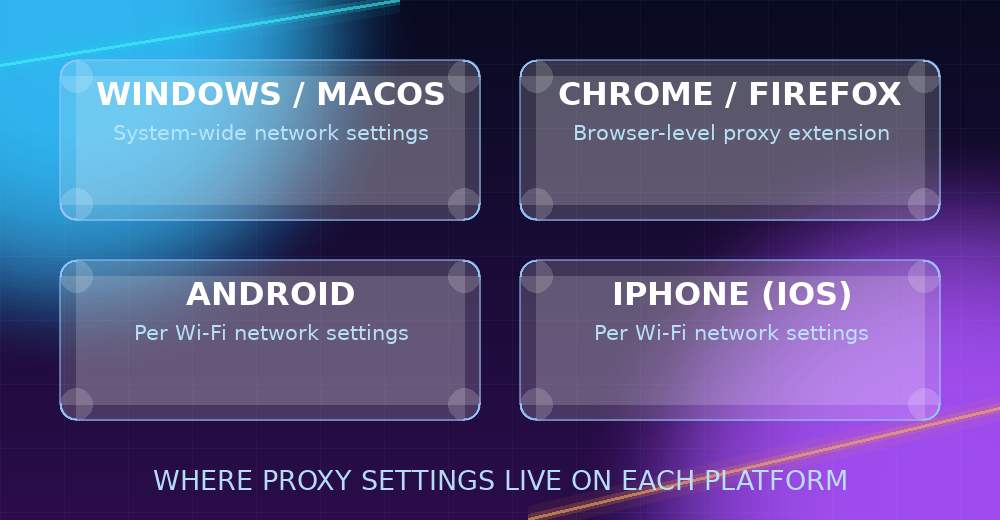
Nog iets om vooraf te beslissen: wil je de proxy systeembreed toepassen (elke app op het apparaat) of alleen binnen één browser? Systeembreed is eenvoudiger om één keer in te stellen, maar heeft invloed op alles, inclusief apps die je misschien niet via de proxy wilde laten lopen. Instellingen die alleen voor de browser gelden, vergen wat meer zoekwerk om te vinden, maar houden de wijziging beperkt. De onderstaande secties behandelen beide opties.
Hoe stel je een proxy in op Windows
- Open Instellingen → Netwerk en internet → Proxy.
- Schakel onder "Handmatige proxy-instelling" de optie Een proxyserver gebruiken in.
- Voer het IP-adres van de proxy in bij het veld "Adres" en het poortnummer bij het veld "Poort".
- Gebruik eventueel het selectievakje "Geen proxyserver gebruiken voor lokale (intranet)adressen" als je ook verbinding maakt met interne/lokale netwerkbronnen — anders wordt lokaal verkeer ook via de proxy geleid, wat meestal niet de bedoeling is.
- Klik op Opslaan.
Dit past de proxy systeembreed toe voor apps die de proxy-instellingen van Windows respecteren (de meeste browsers doen dit; sommige losstaande toepassingen hebben in plaats daarvan hun eigen aparte proxyveld en negeren deze instelling volledig). Om het later uit te schakelen, zet je "Een proxyserver gebruiken" gewoon weer uit — Windows onthoudt het adres en de poort die je hebt ingevoerd, dus het later opnieuw inschakelen vereist geen nieuwe invoer.
Hoe stel je een proxy in op macOS
- Open Systeeminstellingen → Netwerk en selecteer je actieve verbinding (Wi-Fi of Ethernet).
- Klik op Details (of Geavanceerd bij oudere macOS-versies), en dan op het tabblad Proxy's.
- Vink het vakje aan voor het protocol dat je instelt — Webproxy (HTTP), Beveiligde webproxy (HTTPS) of SOCKS-proxy — en voer het serveradres en de poort in de velden die verschijnen.
- Als de proxy een gebruikersnaam en wachtwoord vereist, vink dan "Proxyserver vereist wachtwoord" aan en voer deze in.
- Klik op OK en vervolgens op Toepassen.
Met macOS kun je indien nodig HTTP-, HTTPS- en SOCKS-proxy's onafhankelijk en gelijktijdig configureren, wat handig is als verschillende toepassingen op je Mac verschillende protocollen verwachten.
Hoe stel je een proxy in Chrome of Firefox in
Chrome gebruikt standaard de proxy-instellingen van het besturingssysteem, dus de bovenstaande Windows-/macOS-stappen worden automatisch toegepast — er is geen apart Chrome-specifiek proxymenu op desktop. Als je liever alleen voor de browser een proxy instelt (zonder de rest van het systeem te beïnvloeden), laat een lichtgewicht proxy-switcher-extensie je het IP-adres, de poort en het protocol invoeren zonder de systeeminstellingen aan te raken — handig als je de proxy alleen voor specifieke tabbladen of taken nodig hebt, of als je snel tussen meerdere proxy's wilt wisselen zonder telkens de systeeminstellingen opnieuw te openen.
Firefox heeft zijn eigen, onafhankelijke proxy-instellingen, los van het besturingssysteem: ga naar Instellingen → zoek naar "proxy" → Netwerkinstellingen → Instellingen…, kies Handmatige proxyconfiguratie, en voer het adres en de poort in voor het protocol dat je gebruikt (HTTP, SSL/HTTPS of SOCKS — Firefox laat je ze allemaal tegelijk instellen, inclusief een apart SOCKS-host-veld als je een SOCKS4-/SOCKS5-proxy gebruikt). Er is ook een selectievakje "Deze proxyserver voor alle protocollen gebruiken" dat elk veld vult op basis van het HTTP-veld — een snelle optie als je maar één proxy hoeft in te stellen.
Hoe stel je een proxy in op Android
- Open Instellingen → Netwerk en internet → Internet (of Wi-Fi).
- Tik op het tandwielicoontje naast je verbonden Wi-Fi-netwerk.
- Tik op Bewerken en vouw vervolgens Geavanceerde opties uit.
- Selecteer onder "Proxy" de optie Handmatig en voer de hostnaam en poort in.
- Tik op Opslaan.
Let op: de ingebouwde proxy-instelling van Android geldt per Wi-Fi-netwerk en is van toepassing op HTTP-verkeer; ze dekt geen mobiele-datverbindingen en biedt geen SOCKS-ondersteuning zonder een speciale proxyapp. Als de proxy ook via mobiele data moet werken, of als je SOCKS-ondersteuning op mobiel nodig hebt, is een speciale proxyapp uit de Play Store de betrouwbaardere route, aangezien de systeeminstellingen van Android die opties simpelweg niet bieden.
Hoe stel je een proxy in op iPhone (iOS)
- Open Instellingen → Wi-Fi en tik op de ⓘ naast je verbonden netwerk.
- Scroll naar beneden naar Proxy configureren en selecteer Handmatig.
- Voer het serveradres en de poort in.
- Als authenticatie vereist is, zet je Verificatie aan en voer je de gebruikersnaam en het wachtwoord in.
- Tik op Bewaar.
Net als bij Android is dit een HTTP-proxy-instelling per netwerk — ze wordt gereset zodra je naar een ander Wi-Fi-netwerk overschakelt of mobiele data gebruikt, dus je moet ze opnieuw instellen telkens wanneer je van netwerk wisselt.
Een proxy instellen via de opdrachtregel
Als je in een terminal werkt in plaats van een browser, respecteren de meeste opdrachtregeltools de standaard http_proxy- en https_proxy-omgevingsvariabelen in plaats van een instelling op besturingssysteemniveau. Op macOS/Linux:
export http_proxy="http://PROXY_IP:PORT"
export https_proxy="http://PROXY_IP:PORT"
Eenmaal ingesteld voor een terminalsessie, routeren tools zoals curl en wget automatisch via die proxy. Voor een eenmalig verzoek zonder een omgevingsvariabele in te stellen, accepteert curl ook rechtstreeks een proxy: curl -x PROXY_IP:PORT https://example.com. Specifiek voor SOCKS-proxy's accepteert de -x-vlag van curl een schema-prefix, bijvoorbeeld curl -x socks5://PROXY_IP:PORT https://example.com.
Veelvoorkomende problemen oplossen
- Pagina's laden helemaal niet: Controleer of het IP-adres en de poort correct zijn ingevoerd (een veelgemaakte fout is cijfers omwisselen), en test de proxy opnieuw met de Proxy Checker — hij is mogelijk simpelweg offline gegaan sinds je hem koos.
- Het werkte, maar stopte toen met werken: Gratis proxy's zijn niet permanent — zie Hoe Controleer Je of een Proxy Werkt (en Waarom Hij Stopt met Werken) voor uitleg waarom dit gebeurt en hoe je het snel opmerkt.
- Sommige apps gebruiken de proxy, andere niet: Niet elke toepassing respecteert systeembrede proxy-instellingen — sommige (vooral opdrachtregeltools en bepaalde desktopapps) vereisen dat de proxy apart binnen de app zelf wordt ingesteld, of via de bovenstaande methode met omgevingsvariabelen.
- De site ziet er kapot uit of toont een CAPTCHA: Sommige sites detecteren en dagen bekende proxy-/datacenter-IP-bereiken actief uit; dit is een eigenschap van die specifieke proxy of site, geen teken dat je instelling verkeerd is. Een andere proxy uit de lijst proberen, of een met een ander anonimiteitsniveau, lost het vaak op.
- Je hebt een SOCKS-proxy gekozen, maar browsen werkt niet: Zorg dat je specifiek het SOCKS-veld hebt geselecteerd (niet het HTTP-veld) in de proxy-instellingen van je besturingssysteem of browser — het adres van een SOCKS-proxy in een alleen-HTTP-veld invoeren werkt niet correct.
- De verbinding is erg traag: Controleer de reactietijd van de proxy in de proxylijst of test hem opnieuw via de Proxy Checker — gratis proxy's variëren sterk in snelheid, en overstappen naar een sneller beoordeelde is meestal eenvoudiger dan de trage proberen te herstellen.
Bevestigen dat de instelling daadwerkelijk werkte
Nadat je ergens hierboven het adres en de poort van een proxy hebt ingevoerd, moet je niet zomaar aannemen dat hij actief is — bevestig het. De meest betrouwbare manier is om een "wat is mijn IP"-pagina te bezoeken in de browser of app die je zojuist hebt geconfigureerd: als het getoonde IP-adres en de locatie overeenkomen met die van de proxy in plaats van je eigen verbinding, werkte de instelling. Als nog steeds je echte IP-adres wordt getoond, controleer dan of je de instellingen hebt opgeslagen (sommige menu's vereisen een aparte stap "Opslaan" of "Toepassen" naast alleen het invullen van de velden) en of je test in dezelfde browser of app die je hebt geconfigureerd — een proxy die op besturingssysteemniveau is ingesteld, geldt niet voor een app die zijn eigen aparte proxy-instellingen beheert.
Werken met meer dan één proxy
Als een taak vereist dat je tussen meerdere proxy's roteert in plaats van er maar één te gebruiken, wordt handmatig telkens opnieuw instellingen invoeren snel omslachtig. Browserextensies die specifiek voor het wisselen van proxy zijn gebouwd, laten je meestal een lijst met proxy's opslaan en er met één klik tussen wisselen, zonder de systeeminstellingen opnieuw te openen. Voor geautomatiseerde of opdrachtregelworkflows maakt de bovenstaande methode met omgevingsvariabelen roteren ook eenvoudig — verander gewoon de geëxporteerde waarde vóór elke uitvoering, of loop in een script door een lijst met proxy's, waarbij je elke proxy eerst controleert met de Proxy Checker zodat je alleen roteert tussen exemplaren die daadwerkelijk online zijn.
Afronden
De installatiestappen zijn op elk platform werkelijk zo kort — de enige echte variabele is het kiezen van een proxy die daadwerkelijk online is. Houd de proxylijst gefilterd op het protocol en land dat je nodig hebt, controleer met de Proxy Checker voordat je iets instelt, bevestig dat de wijziging daadwerkelijk is doorgevoerd, en wissel naar een nieuwe zodra de huidige stopt met reageren.