TOP Free Proxy List


كيفية إعداد بروكسي على الكمبيوتر والهاتف المحمول (دليل خطوة بخطوة)
Published 16/08/2026 · Updated 11/10/2026
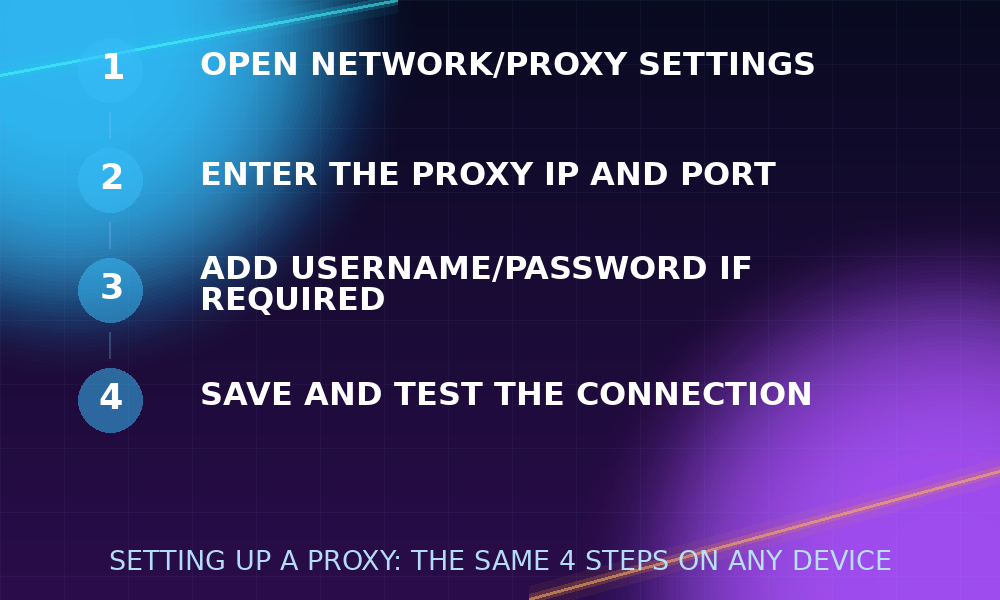
قد يبدو إعداد بروكسي أمرًا تقنيًا، لكن الخطوات الفعلية قصيرة — فعلى كل منصة، أنت في الواقع تُخبر نظام التشغيل أو المتصفح أو التطبيق بثلاثة أشياء فقط: عنوان البروكسي، ومنفذه، و(أحيانًا) اسم مستخدم وكلمة مرور. يستعرض هذا الدليل بالضبط أين تجد هذه الإعدادات على الأجهزة والمتصفحات الأكثر استخدامًا، بما في ذلك خيار سريع لسطر الأوامر، بالإضافة إلى كيفية التأكد من أن البروكسي يعمل فعليًا بعد إعداده، وكيفية إصلاح أكثر المشكلات شيوعًا.
قبل أن تبدأ
ستحتاج إلى عنوان IP الخاص بالبروكسي ومنفذه قبل أن تنجح أي من الخطوات أدناه. احصل على واحد من قائمة البروكسي المجانية — صفِّ حسب البروتوكول والدولة إذا كانت المهمة تتطلب واحدًا محددًا — ودوّن عنوان IP والمنفذ الظاهرَين في الجدول. وإذا كان البروكسي يتطلب مصادقة، فستحتاج أيضًا إلى اسم مستخدم وكلمة مرور (معظم البروكسيات المجانية لا تتطلب ذلك، لكن بعض إدخالات SOCKS5 تفعل).
يستحق الأمر اختبار البروكسي قبل إعداد أي شيء، لأن البروكسيات المجانية قد تنقطع عن العمل في أي وقت. الصق عنوان IP:المنفذ في فاحص البروكسي أولًا — فإذا ظهرت نتيجة "نشط"، يمكنك المتابعة؛ وإن لم يظهر ذلك، احصل على بروكسي آخر من القائمة بدلًا من محاولة استكشاف أخطاء بروكسي ميت لاحقًا. هذه الخطوة الوحيدة توفر عليك أكثر مصدر شائع للإحباط: افتراض وجود خطأ في الإعداد بينما المشكلة الحقيقية هي أن البروكسي ببساطة لم يعد متصلًا بالإنترنت.
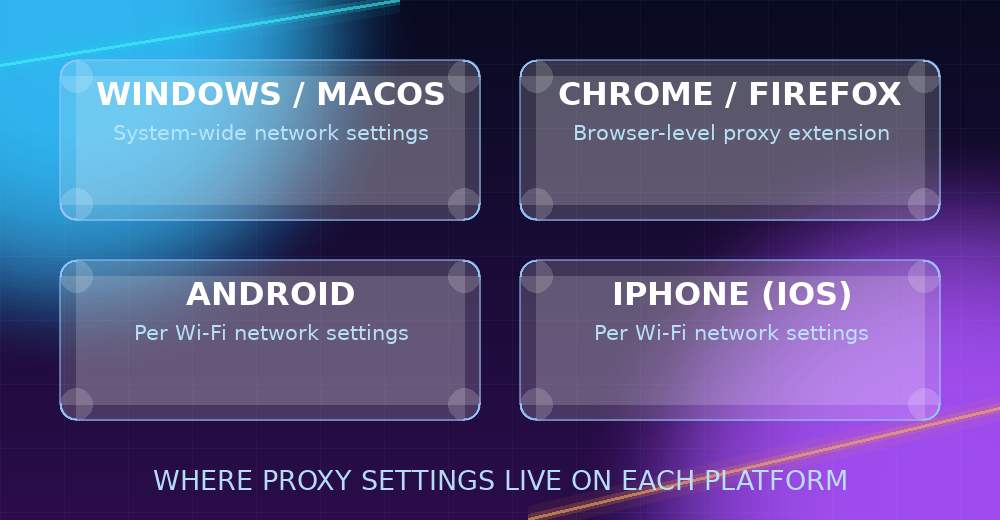
هناك أمر آخر يستحق تحديده مسبقًا: هل تريد تطبيق البروكسي على مستوى النظام بأكمله (كل تطبيق على الجهاز) أم داخل متصفح واحد فقط؟ إعداده على مستوى النظام أبسط لمرة واحدة، لكنه يؤثر على كل شيء، بما في ذلك تطبيقات ربما لم تكن تنوي توجيهها عبره. أما إعدادات المتصفح فقط فتتطلب بحثًا أكبر قليلًا للعثور عليها لكنها تُبقي التغيير محصورًا. تغطي الأقسام أدناه كلا الخيارين.
كيفية إعداد بروكسي على Windows
- افتح الإعدادات ← الشبكة والإنترنت ← البروكسي.
- ضمن "إعداد البروكسي اليدوي"، فعّل خيار استخدام خادم بروكسي.
- أدخل عنوان IP الخاص بالبروكسي في حقل "العنوان" ورقم المنفذ في حقل "المنفذ".
- اختياريًا، استخدم مربع الاختيار "عدم استخدام خادم البروكسي للعناوين المحلية (الشبكة الداخلية)" إذا كنت تتصل أيضًا بموارد الشبكة الداخلية/المحلية — وإلا فسيتم توجيه حركة المرور المحلية أيضًا عبر البروكسي، وهو ما لا تريده عادةً.
- انقر على حفظ.
يُطبَّق هذا البروكسي على مستوى النظام بأكمله بالنسبة للتطبيقات التي تحترم إعدادات بروكسي Windows (معظم المتصفحات تفعل ذلك؛ بينما تمتلك بعض التطبيقات المستقلة حقل بروكسي منفصلًا خاصًا بها وتتجاهل هذا الإعداد تمامًا). ولإيقاف تشغيله لاحقًا، فقط أطفئ خيار "استخدام خادم بروكسي" مجددًا — يتذكر Windows العنوان والمنفذ اللذين أدخلتهما، لذا فإن إعادة تفعيله لاحقًا لا يتطلب إعادة كتابة أي شيء.
كيفية إعداد بروكسي على macOS
- افتح إعدادات النظام ← الشبكة، واختر اتصالك النشط (Wi-Fi أو Ethernet).
- انقر على التفاصيل (أو متقدم في إصدارات macOS الأقدم)، ثم علامة التبويب البروكسيات.
- حدّد مربع الاختيار الخاص بالبروتوكول الذي تُعِدُّه — بروكسي الويب (HTTP)، أو بروكسي الويب الآمن (HTTPS)، أو بروكسي SOCKS — وأدخل عنوان الخادم والمنفذ في الحقول التي تظهر.
- إذا كان البروكسي يحتاج إلى اسم مستخدم وكلمة مرور، حدّد "خادم البروكسي يتطلب كلمة مرور" وأدخلهما.
- انقر على موافق، ثم تطبيق.
يتيح لك macOS إعداد بروكسيات HTTP وHTTPS وSOCKS بشكل مستقل ومتزامن إذا لزم الأمر، وهو أمر مفيد إذا كانت تطبيقات مختلفة على جهاز Mac الخاص بك تتوقع بروتوكولات مختلفة.
كيفية إعداد بروكسي في Chrome أو Firefox
يستخدم Chrome إعدادات بروكسي نظام التشغيل افتراضيًا، لذا فإن خطوات Windows/macOS أعلاه ستُطبَّق عليه تلقائيًا — لا توجد قائمة بروكسي منفصلة خاصة بـ Chrome على سطح المكتب. وإذا كنت تفضّل إعداد بروكسي للمتصفح فقط (تاركًا بقية النظام دون تأثير)، فإن إضافة خفيفة لتبديل البروكسي تتيح لك إدخال عنوان IP والمنفذ والبروتوكول دون لمس إعدادات النظام — وهو مفيد إذا كنت تحتاج إلى البروكسي لعلامات تبويب أو مهام معينة فقط، أو إذا أردت التبديل بين عدة بروكسيات بسرعة دون إعادة فتح إعدادات النظام في كل مرة.
يمتلك Firefox إعدادات بروكسي مستقلة خاصة به، منفصلة عن نظام التشغيل: اذهب إلى الإعدادات ← ابحث عن "proxy" ← إعدادات الشبكة ← الإعدادات…، اختر إعداد بروكسي يدوي، وأدخل العنوان والمنفذ للبروتوكول الذي تستخدمه (HTTP، أو SSL/HTTPS، أو SOCKS — يتيح لك Firefox ضبطها كلها دفعة واحدة، بما في ذلك مضيف SOCKS منفصل إذا كنت تستخدم بروكسي SOCKS4/SOCKS5). كما يوجد مربع اختيار "استخدام خادم البروكسي هذا لجميع البروتوكولات" يملأ كل الحقول من حقل HTTP، وهو خيار سريع إذا كان لديك بروكسي واحد فقط لإعداده.
كيفية إعداد بروكسي على Android
- افتح الإعدادات ← الشبكة والإنترنت ← الإنترنت (أو Wi-Fi).
- اضغط على أيقونة الترس بجانب شبكة Wi-Fi المتصلة بها.
- اضغط على تعديل، ثم وسّع خيارات متقدمة.
- ضمن "البروكسي"، اختر يدوي وأدخل اسم المضيف والمنفذ.
- اضغط على حفظ.
يُلاحَظ أن إعداد البروكسي المدمج في Android هو لكل شبكة Wi-Fi ويُطبَّق على حركة مرور HTTP؛ ولا يغطي اتصالات بيانات الهاتف المحمول، ولا يوفر دعم SOCKS دون تطبيق بروكسي مخصص. وإذا احتجت إلى تطبيق البروكسي عبر بيانات الجوّال أيضًا، أو احتجت إلى دعم SOCKS على الهاتف المحمول، فإن تطبيق بروكسي مخصصًا من متجر Play هو الطريق الأكثر موثوقية، لأن إعدادات نظام Android ببساطة لا توفر هذه الخيارات.
كيفية إعداد بروكسي على iPhone (iOS)
- افتح الإعدادات ← Wi-Fi، ثم اضغط على أيقونة ⓘ بجانب الشبكة المتصلة بها.
- مرّر لأسفل إلى إعداد البروكسي واختر يدوي.
- أدخل عنوان الخادم والمنفذ.
- إذا كانت المصادقة مطلوبة، فعّل خيار المصادقة وأدخل اسم المستخدم وكلمة المرور.
- اضغط على حفظ.
كما هو الحال مع Android، هذا إعداد بروكسي HTTP خاص بكل شبكة على حدة — ويُعاد تعيينه إذا انتقلت إلى شبكة Wi-Fi مختلفة أو استخدمت بيانات الجوّال، لذا يجب إعادة تطبيقه في كل مرة تغيّر فيها الشبكة.
إعداد بروكسي من سطر الأوامر
إذا كنت تعمل في طرفية (terminal) بدلًا من متصفح، فإن معظم أدوات سطر الأوامر تحترم متغيرات البيئة القياسية http_proxy وhttps_proxy بدلًا من أي إعداد على مستوى نظام التشغيل. على macOS/Linux:
export http_proxy="http://PROXY_IP:PORT"
export https_proxy="http://PROXY_IP:PORT"
بمجرد ضبطها لجلسة طرفية، ستُوجَّه أدوات مثل curl وwget عبر ذلك البروكسي تلقائيًا. أما بالنسبة لطلب واحد لمرة واحدة دون ضبط متغير بيئة، فإن curl يقبل أيضًا بروكسي مباشرة: curl -x PROXY_IP:PORT https://example.com. وبالنسبة لبروكسيات SOCKS تحديدًا، تقبل علامة -x في curl بادئة مخطط (scheme)، مثل curl -x socks5://PROXY_IP:PORT https://example.com.
استكشاف المشكلات الشائعة وإصلاحها
- الصفحات لا تُحمَّل إطلاقًا: تحقق مرتين من إدخال عنوان IP والمنفذ بشكل صحيح (من الأخطاء الشائعة تبديل موضع الأرقام)، وأعد اختبار البروكسي باستخدام فاحص البروكسي — فقد يكون ببساطة قد انقطع عن العمل منذ أن اخترته.
- كان يعمل، ثم توقف عن العمل: البروكسيات المجانية ليست دائمة — راجع كيفية التحقق من عمل البروكسي (ولماذا يتوقف عن العمل) لمعرفة سبب حدوث ذلك وكيفية اكتشافه بسرعة.
- بعض التطبيقات تستخدم البروكسي وأخرى لا تستخدمه: لا تحترم كل التطبيقات إعدادات البروكسي على مستوى النظام — فبعضها (خصوصًا أدوات سطر الأوامر وبعض تطبيقات سطح المكتب) يحتاج إلى إعداد البروكسي بشكل منفصل داخل التطبيق نفسه، أو عبر طريقة متغير البيئة أعلاه.
- الموقع يبدو معطلًا أو يعرض CAPTCHA: بعض المواقع تكتشف بشكل فعّال نطاقات عناوين IP الخاصة بالبروكسي/مراكز البيانات المعروفة وتتحداها؛ وهذه خاصية تخص ذلك البروكسي أو الموقع تحديدًا، وليست علامة على أن إعدادك خاطئ. تجربة بروكسي آخر من القائمة، أو بروكسي بمستوى إخفاء هوية مختلف، غالبًا ما تحل المشكلة.
- اخترت بروكسي SOCKS لكن التصفح لا يعمل: تأكد من أنك حدّدت حقل SOCKS تحديدًا (وليس حقل HTTP) في إعدادات البروكسي بنظام التشغيل أو المتصفح لديك — إدخال عنوان بروكسي SOCKS في حقل مخصص لـ HTTP فقط لن يعمل بشكل صحيح.
- الاتصال بطيء جدًا: تحقق من زمن استجابة البروكسي في قائمة البروكسي أو أعد تشغيله عبر فاحص البروكسي — تتفاوت سرعة البروكسيات المجانية بشكل كبير، وتبديله بآخر ذي تصنيف أسرع عادةً أبسط من محاولة إصلاح البطيء.
التأكد من أن الإعداد نجح فعليًا
بعد إدخال عنوان البروكسي ومنفذه في أي مكان أعلاه، لا تفترض فقط أنه نشط — تأكد من ذلك. أفضل طريقة موثوقة هي زيارة أي صفحة "ما هو عنوان IP الخاص بي" في المتصفح أو التطبيق الذي أعددته للتو: فإذا كان عنوان IP والموقع الجغرافي الظاهران يطابقان البروكسي وليس اتصالك الخاص، فقد نجح الإعداد. وإذا استمر ظهور عنوان IP الحقيقي الخاص بك، تحقق مرتين من أنك حفظت الإعدادات (بعض القوائم تتطلب خطوة حفظ أو تطبيق صريحة منفصلة عن مجرد تعبئة الحقول) ومن أنك تختبر في المتصفح أو التطبيق نفسه الذي أعددته — فالبروكسي المضبوط على مستوى نظام التشغيل لن يُطبَّق على تطبيق يدير إعدادات بروكسي منفصلة خاصة به.
العمل مع أكثر من بروكسي واحد
إذا كانت مهمة ما تحتاج إلى التبديل بين عدة بروكسيات بدلًا من استخدام واحد فقط، فإن إعادة إدخال الإعدادات يدويًا في كل مرة يصبح مملًا بسرعة. عادةً ما تتيح لك إضافات المتصفح المخصصة لتبديل البروكسي حفظ قائمة من البروكسيات والتنقل بينها بنقرة واحدة، دون إعادة فتح إعدادات النظام. أما بالنسبة لسير العمل النصي أو عبر سطر الأوامر، فإن أسلوب متغير البيئة أعلاه يجعل التبديل سهلًا أيضًا — فقط غيّر القيمة المُصدَّرة قبل كل تشغيل، أو كرّر المرور على قائمة من البروكسيات في نص برمجي، مع التحقق من كل واحد باستخدام فاحص البروكسي أولًا حتى تقتصر عملية التبديل على البروكسيات النشطة فعليًا.
خلاصة
خطوات الإعداد قصيرة فعلًا بهذا الشكل على كل منصة — والمتغير الحقيقي الوحيد هو اختيار بروكسي متصل فعليًا بالإنترنت. أبقِ قائمة البروكسي مصفّاة حسب البروتوكول والدولة التي تحتاجها، وتحقق باستخدام فاحص البروكسي قبل إعداد أي شيء، وتأكد من أن التغيير قد سرى فعليًا، واستبدل بواحد جديد كلما توقف الحالي عن الاستجابة.

الكاتب
Alex writes about networking, web scraping, and online privacy tools.