TOP Free Proxy List


Cara Mengatur Proxy di PC dan Ponsel (Panduan Langkah demi Langkah)
Published 16/08/2026 · Updated 11/10/2026
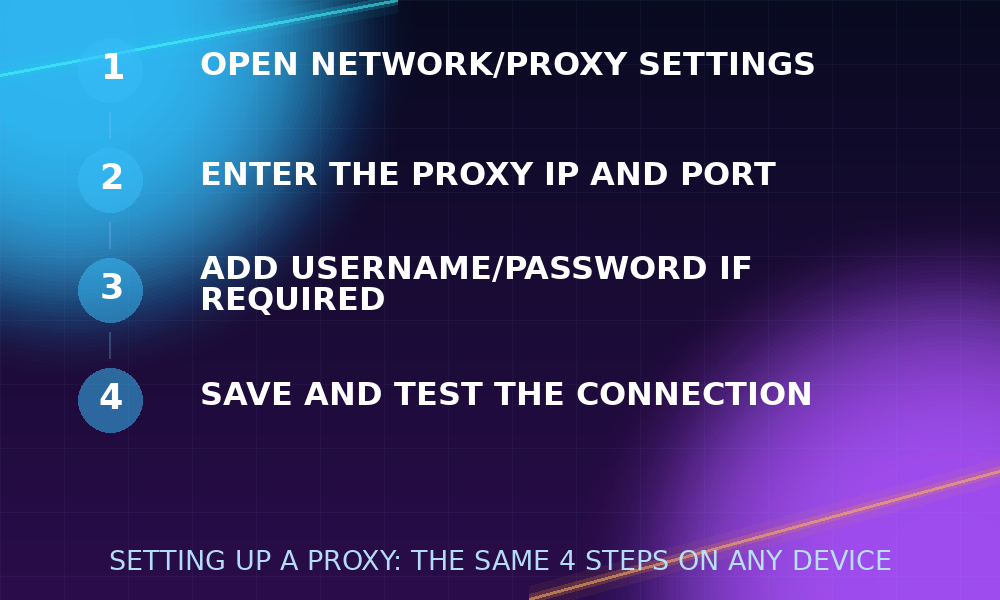
Mengonfigurasi proxy terdengar teknis, tetapi langkah-langkahnya sebenarnya singkat — di setiap platform, Anda sebenarnya hanya memberi tahu sistem operasi, browser, atau aplikasi tiga hal: alamat proxy, port-nya, dan (terkadang) username serta password. Panduan ini akan menunjukkan dengan tepat di mana menemukan pengaturan tersebut di perangkat dan browser yang paling banyak digunakan orang, termasuk opsi cepat untuk command line, serta cara memastikan proxy benar-benar berfungsi setelah diatur dan cara mengatasi masalah paling umum.
Sebelum memulai
Anda akan membutuhkan alamat IP dan port sebuah proxy sebelum langkah-langkah di bawah ini dapat berfungsi. Ambil satu dari daftar proxy gratis — filter berdasarkan protokol dan negara jika tugas Anda membutuhkan yang spesifik — dan catat IP serta port yang ditampilkan di tabel. Jika proxy memerlukan autentikasi, Anda juga membutuhkan username dan password (sebagian besar proxy gratis tidak memerlukannya, tetapi beberapa entri SOCKS5 memerlukannya).
Ada baiknya menguji proxy sebelum mengonfigurasi apa pun, karena proxy gratis dapat offline secara tidak terduga. Tempelkan IP:port ke Pemeriksa Proxy terlebih dahulu — jika hasilnya "aktif," Anda dapat melanjutkan; jika tidak, ambil proxy lain dari daftar alih-alih memecahkan masalah pada proxy yang sudah mati nantinya. Satu langkah ini menghemat frustrasi paling umum yang dialami orang: mengira ada kesalahan pengaturan padahal masalah sebenarnya adalah proxy tersebut memang sudah tidak online lagi.
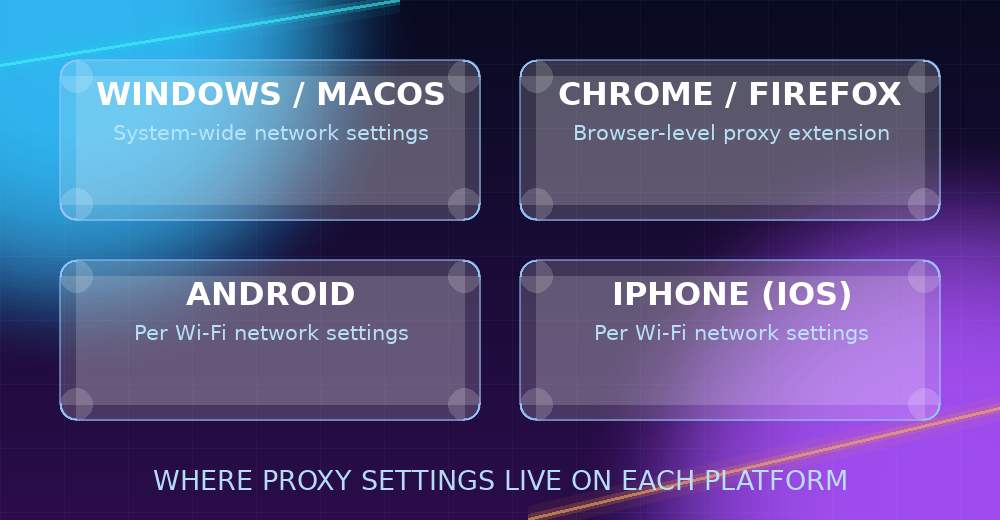
Satu hal lagi yang perlu diputuskan sejak awal: apakah Anda ingin proxy diterapkan di seluruh sistem (setiap aplikasi di perangkat) atau hanya di dalam satu browser? Penerapan di seluruh sistem lebih sederhana untuk diatur sekali, tetapi memengaruhi segalanya, termasuk aplikasi yang mungkin tidak Anda maksudkan untuk dirutekan melaluinya. Pengaturan khusus browser membutuhkan sedikit lebih banyak usaha untuk ditemukan tetapi menjaga perubahan tetap terbatas. Bagian-bagian di bawah ini membahas keduanya.
Cara mengatur proxy di Windows
- Buka Settings → Network & Internet → Proxy.
- Di bagian "Manual proxy setup," aktifkan Use a proxy server.
- Masukkan alamat IP proxy di kolom "Address" dan nomor port di kolom "Port".
- Secara opsional, gunakan kotak centang "Don't use the proxy server for local (intranet) addresses" jika Anda juga terhubung ke sumber daya jaringan internal/lokal — jika tidak, lalu lintas lokal juga akan dirutekan melalui proxy, yang biasanya bukan yang Anda inginkan.
- Klik Save.
Ini menerapkan proxy di seluruh sistem untuk aplikasi yang mengikuti pengaturan proxy Windows (sebagian besar browser melakukannya; beberapa aplikasi mandiri memiliki kolom proxy terpisah sendiri dan sepenuhnya mengabaikan pengaturan ini). Untuk mematikannya nanti, cukup nonaktifkan kembali "Use a proxy server" — Windows mengingat alamat dan port yang Anda masukkan, sehingga mengaktifkannya kembali nanti tidak memerlukan pengetikan ulang.
Cara mengatur proxy di macOS
- Buka System Settings → Network, lalu pilih koneksi aktif Anda (Wi-Fi atau Ethernet).
- Klik Details (atau Advanced pada versi macOS yang lebih lama), lalu tab Proxies.
- Centang kotak untuk protokol yang Anda konfigurasi — Web Proxy (HTTP), Secure Web Proxy (HTTPS), atau SOCKS Proxy — lalu masukkan alamat server dan port di kolom yang muncul.
- Jika proxy memerlukan username dan password, centang "Proxy server requires password" lalu masukkan keduanya.
- Klik OK, lalu Apply.
macOS memungkinkan Anda mengonfigurasi proxy HTTP, HTTPS, dan SOCKS secara independen dan bersamaan jika diperlukan, yang berguna jika aplikasi berbeda di Mac Anda membutuhkan protokol yang berbeda pula.
Cara mengatur proxy di Chrome atau Firefox
Chrome menggunakan pengaturan proxy sistem operasi secara default, sehingga langkah-langkah Windows/macOS di atas akan diterapkan secara otomatis padanya — tidak ada menu proxy khusus Chrome yang terpisah di desktop. Jika Anda lebih suka mengonfigurasi proxy hanya untuk browser (tanpa memengaruhi sistem lainnya), ekstensi proxy-switcher yang ringan memungkinkan Anda memasukkan IP, port, dan protokol tanpa menyentuh pengaturan sistem — berguna jika Anda hanya membutuhkan proxy untuk tab atau tugas tertentu, atau jika Anda ingin beralih antar beberapa proxy dengan cepat tanpa membuka kembali pengaturan sistem setiap kali.
Firefox memiliki pengaturan proxy independennya sendiri, terpisah dari OS: buka Settings → cari "proxy" → Network Settings → Settings…, pilih Manual proxy configuration, lalu masukkan alamat dan port untuk protokol yang Anda gunakan (HTTP, SSL/HTTPS, atau SOCKS — Firefox memungkinkan Anda mengatur semuanya sekaligus, termasuk host SOCKS terpisah jika Anda menggunakan proxy SOCKS4/SOCKS5). Ada juga kotak centang "Use this proxy server for all protocols" yang mengisi setiap kolom dari kolom HTTP, yang merupakan opsi cepat jika Anda hanya memiliki satu proxy untuk dikonfigurasi.
Cara mengatur proxy di Android
- Buka Settings → Network & internet → Internet (atau Wi-Fi).
- Ketuk ikon roda gigi di sebelah jaringan Wi-Fi yang terhubung.
- Ketuk Edit, lalu perluas Advanced options.
- Di bagian "Proxy," pilih Manual lalu masukkan hostname dan port.
- Ketuk Save.
Perlu diketahui bahwa pengaturan proxy bawaan Android berlaku per jaringan Wi-Fi dan hanya berlaku untuk lalu lintas HTTP; pengaturan ini tidak mencakup koneksi data seluler dan tidak menawarkan dukungan SOCKS tanpa aplikasi proxy khusus. Jika Anda membutuhkan proxy yang berlaku juga untuk data seluler, atau membutuhkan dukungan SOCKS di ponsel, aplikasi proxy khusus dari Play Store adalah cara yang lebih andal, karena pengaturan sistem Android memang tidak menyediakan opsi tersebut.
Cara mengatur proxy di iPhone (iOS)
- Buka Settings → Wi-Fi, lalu ketuk ikon ⓘ di sebelah jaringan yang terhubung.
- Gulir ke bawah hingga Configure Proxy lalu pilih Manual.
- Masukkan alamat server dan port.
- Jika autentikasi diperlukan, aktifkan Authentication lalu masukkan username dan password.
- Ketuk Save.
Sama seperti Android, ini adalah pengaturan proxy HTTP per jaringan — pengaturan ini akan tereset jika Anda beralih ke jaringan Wi-Fi lain atau menggunakan data seluler, sehingga perlu diterapkan ulang setiap kali Anda berganti jaringan.
Mengatur proxy dari command line
Jika Anda bekerja di terminal alih-alih browser, sebagian besar alat command-line mengikuti variabel lingkungan standar http_proxy dan https_proxy alih-alih pengaturan level OS. Di macOS/Linux:
export http_proxy="http://PROXY_IP:PORT"
export https_proxy="http://PROXY_IP:PORT"
Setelah diatur untuk satu sesi terminal, alat seperti curl dan wget akan secara otomatis dirutekan melalui proxy tersebut. Untuk permintaan sekali pakai tanpa mengatur variabel lingkungan, curl juga menerima proxy secara langsung: curl -x PROXY_IP:PORT https://example.com. Khusus untuk proxy SOCKS, flag -x pada curl menerima prefix skema, misalnya curl -x socks5://PROXY_IP:PORT https://example.com.
Mengatasi masalah umum
- Halaman sama sekali tidak dapat dimuat: Periksa kembali apakah IP dan port dimasukkan dengan benar (kesalahan umum adalah menukar urutan digit), lalu uji ulang proxy dengan Pemeriksa Proxy — bisa jadi proxy tersebut sudah offline sejak Anda memilihnya.
- Awalnya berfungsi, lalu berhenti berfungsi: Proxy gratis tidak bersifat permanen — lihat Cara Memeriksa Apakah Proxy Berfungsi (dan Mengapa Bisa Berhenti Berfungsi) untuk alasan hal ini terjadi dan cara mendeteksinya dengan cepat.
- Beberapa aplikasi menggunakan proxy, yang lain tidak: Tidak semua aplikasi mengikuti pengaturan proxy di seluruh sistem — beberapa (terutama alat command-line dan aplikasi desktop tertentu) memerlukan proxy dikonfigurasi secara terpisah di dalam aplikasi itu sendiri, atau melalui metode variabel lingkungan di atas.
- Situs terlihat rusak atau menampilkan CAPTCHA: Beberapa situs secara aktif mendeteksi dan menantang rentang IP proxy/data center yang diketahui; ini adalah sifat dari proxy atau situs tersebut, bukan tanda bahwa pengaturan Anda salah. Mencoba proxy lain dari daftar, atau yang memiliki tingkat anonimitas berbeda, sering kali menyelesaikan masalah ini.
- Anda memilih proxy SOCKS tetapi penjelajahan tidak berfungsi: Pastikan Anda memilih kolom SOCKS secara spesifik (bukan kolom HTTP) di pengaturan proxy OS atau browser Anda — memasukkan alamat proxy SOCKS ke kolom khusus HTTP tidak akan berfungsi dengan benar.
- Koneksi sangat lambat: Periksa waktu respons proxy di daftar proxy atau jalankan ulang melalui Pemeriksa Proxy — proxy gratis sangat bervariasi dalam kecepatan, dan beralih ke yang berperingkat lebih cepat biasanya lebih sederhana daripada memecahkan masalah pada yang lambat.
Memastikan pengaturan benar-benar berfungsi
Setelah memasukkan alamat dan port proxy di mana pun di atas, jangan hanya berasumsi bahwa proxy sudah aktif — pastikan itu. Cara paling andal adalah mengunjungi halaman "what's my IP" apa pun di browser atau aplikasi yang baru saja Anda konfigurasi: jika IP dan lokasi yang ditampilkan cocok dengan proxy dan bukan koneksi Anda sendiri, pengaturan berhasil. Jika masih menampilkan IP asli Anda, periksa kembali apakah Anda sudah menyimpan pengaturan (beberapa menu memerlukan langkah Save atau Apply eksplisit yang terpisah dari sekadar mengisi kolom) dan bahwa Anda mengujinya di browser atau aplikasi yang sama dengan yang Anda konfigurasi — proxy yang diatur di level OS tidak akan berlaku untuk aplikasi yang mengelola pengaturan proxy terpisahnya sendiri.
Bekerja dengan lebih dari satu proxy
Jika sebuah tugas perlu merotasi antara beberapa proxy alih-alih menggunakan satu saja, memasukkan ulang pengaturan secara manual setiap kali akan cepat terasa merepotkan. Ekstensi browser yang dibuat untuk pengalihan proxy biasanya memungkinkan Anda menyimpan daftar proxy dan beralih di antaranya dengan satu klik, tanpa membuka kembali pengaturan sistem. Untuk alur kerja berbasis skrip atau command-line, pendekatan variabel lingkungan di atas juga membuat rotasi menjadi mudah — cukup ubah nilai yang diekspor sebelum setiap eksekusi, atau ulangi melalui daftar proxy dalam sebuah skrip, memeriksa masing-masing dengan Pemeriksa Proxy terlebih dahulu agar Anda hanya merotasi proxy yang benar-benar online.
Penutup
Langkah-langkah pengaturan memang sesingkat ini di setiap platform — satu-satunya variabel sebenarnya adalah memilih proxy yang benar-benar online. Jaga daftar proxy tetap terfilter sesuai protokol dan negara yang Anda butuhkan, verifikasi dengan Pemeriksa Proxy sebelum mengonfigurasi apa pun, pastikan perubahan benar-benar diterapkan, dan gantilah dengan yang baru setiap kali proxy yang sedang digunakan berhenti merespons.