TOP Free Proxy List


PC और मोबाइल पर प्रॉक्सी कैसे सेट करें (चरण-दर-चरण गाइड)
Published 16/08/2026 · Updated 11/10/2026
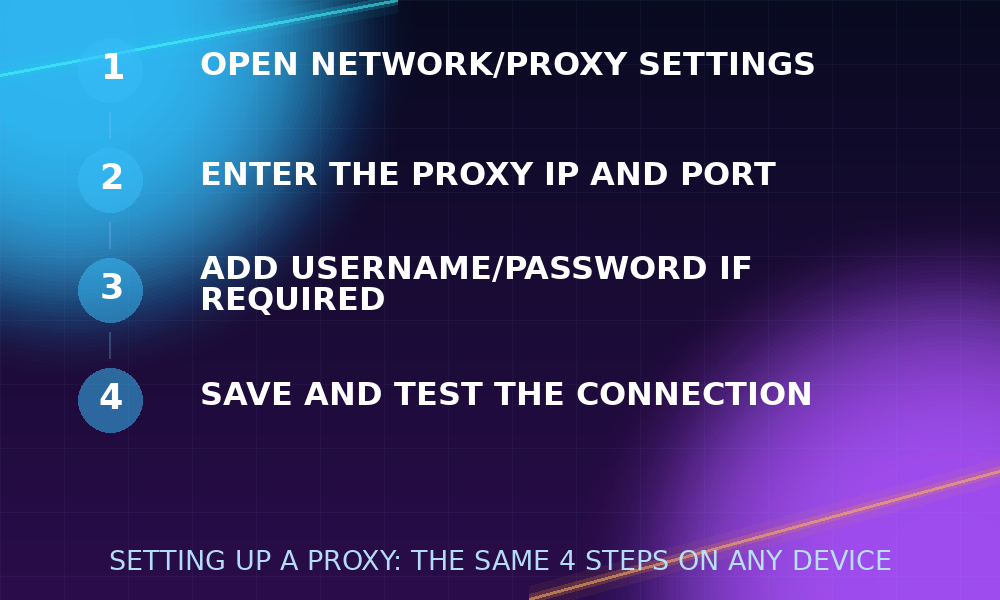
प्रॉक्सी कॉन्फ़िगर करना सुनने में तकनीकी लगता है, लेकिन असली चरण छोटे हैं — हर प्लेटफ़ॉर्म पर, आप वास्तव में बस ऑपरेटिंग सिस्टम, ब्राउज़र, या ऐप को तीन चीज़ें बता रहे होते हैं: प्रॉक्सी का पता, उसका पोर्ट, और (कभी-कभी) एक उपयोगकर्ता नाम और पासवर्ड। यह गाइड बताती है कि सबसे ज़्यादा उपयोग किए जाने वाले डिवाइस और ब्राउज़र में ये सेटिंग्स ठीक कहां मिलती हैं, कमांड लाइन के लिए एक त्वरित विकल्प सहित, साथ ही सेटअप के बाद यह पुष्टि कैसे करें कि प्रॉक्सी वास्तव में काम कर रहा है और सबसे आम समस्याओं को कैसे ठीक करें।
शुरू करने से पहले
नीचे दिए गए किसी भी चरण के काम करने से पहले आपको एक प्रॉक्सी का IP पता और पोर्ट चाहिए होगा। मुफ़्त प्रॉक्सी सूची से एक चुनें — अगर कार्य के लिए कोई विशेष प्रॉक्सी चाहिए तो प्रोटोकॉल और देश के अनुसार फ़िल्टर करें — और टेबल में दिखाए गए IP और पोर्ट को नोट करें। अगर प्रॉक्सी को प्रमाणीकरण की आवश्यकता है, तो आपको एक उपयोगकर्ता नाम और पासवर्ड भी चाहिए होगा (अधिकांश मुफ़्त प्रॉक्सी को नहीं चाहिए होता, लेकिन कुछ SOCKS5 प्रविष्टियों को चाहिए होता है)।
कुछ भी कॉन्फ़िगर करने से पहले प्रॉक्सी का परीक्षण करना उचित है, क्योंकि मुफ़्त प्रॉक्सी अप्रत्याशित रूप से ऑफ़लाइन हो सकते हैं। पहले IP:पोर्ट को प्रॉक्सी चेकर में पेस्ट करें — अगर यह "सक्रिय" दिखाता है, तो आप आगे बढ़ सकते हैं; अगर नहीं, तो बाद में किसी मृत प्रॉक्सी की समस्या सुलझाने के बजाय सूची से कोई दूसरा चुन लें। यह एक चरण लोगों की सबसे आम परेशानी को बचा देता है: यह मान लेना कि सेटअप में गलती हुई है जबकि असली समस्या यह होती है कि प्रॉक्सी बस अब ऑनलाइन ही नहीं है।
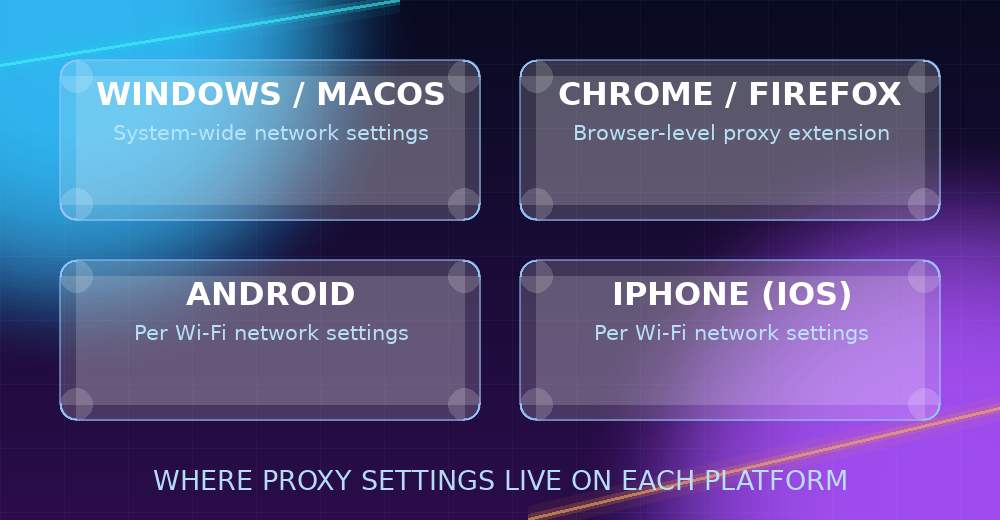
पहले से तय करने लायक एक और बात: क्या आप चाहते हैं कि प्रॉक्सी पूरे सिस्टम पर लागू हो (डिवाइस का हर ऐप) या केवल एक ब्राउज़र के भीतर? पूरे सिस्टम पर लागू करना एक बार में सेट करना आसान है, लेकिन इससे सब कुछ प्रभावित होता है, उन ऐप्स सहित भी जिन्हें आप शायद इसके माध्यम से रूट नहीं करना चाहते थे। केवल-ब्राउज़र सेटिंग्स ढूंढने में थोड़ी ज़्यादा खोजबीन लगती है लेकिन बदलाव को सीमित रखती हैं। नीचे दिए गए भाग दोनों को कवर करते हैं।
Windows पर प्रॉक्सी कैसे सेट करें
- Settings → Network & Internet → Proxy खोलें।
- "Manual proxy setup" के अंतर्गत Use a proxy server को चालू करें।
- "Address" फ़ील्ड में प्रॉक्सी का IP पता और "Port" फ़ील्ड में पोर्ट नंबर दर्ज करें।
- यदि आप आंतरिक/स्थानीय नेटवर्क संसाधनों से भी जुड़ते हैं, तो वैकल्पिक रूप से "Don't use the proxy server for local (intranet) addresses" चेकबॉक्स का उपयोग करें — अन्यथा स्थानीय ट्रैफ़िक भी प्रॉक्सी के माध्यम से रूट हो जाता है, जो आमतौर पर आप नहीं चाहते।
- Save पर क्लिक करें।
यह उन ऐप्स के लिए प्रॉक्सी को पूरे सिस्टम पर लागू करता है जो Windows की प्रॉक्सी सेटिंग्स का सम्मान करते हैं (अधिकांश ब्राउज़र करते हैं; कुछ स्टैंडअलोन एप्लिकेशन की अपनी अलग प्रॉक्सी फ़ील्ड होती है और वे इस सेटिंग को पूरी तरह नज़रअंदाज़ करते हैं)। इसे बाद में बंद करने के लिए, बस "Use a proxy server" को फिर से बंद कर दें — Windows आपके द्वारा दर्ज किए गए पते और पोर्ट को याद रखता है, इसलिए बाद में इसे फिर से चालू करने पर कुछ भी दोबारा टाइप करने की आवश्यकता नहीं होती।
macOS पर प्रॉक्सी कैसे सेट करें
- System Settings → Network खोलें, और अपना सक्रिय कनेक्शन (Wi-Fi या Ethernet) चुनें।
- Details पर क्लिक करें (पुराने macOS संस्करणों पर Advanced), फिर Proxies टैब पर जाएं।
- जिस प्रोटोकॉल को आप कॉन्फ़िगर कर रहे हैं उसके लिए बॉक्स चेक करें — Web Proxy (HTTP), Secure Web Proxy (HTTPS), या SOCKS Proxy — और दिखाई देने वाले फ़ील्ड में सर्वर का पता और पोर्ट दर्ज करें।
- अगर प्रॉक्सी को उपयोगकर्ता नाम और पासवर्ड चाहिए, तो "Proxy server requires password" चेक करें और उन्हें दर्ज करें।
- OK, फिर Apply पर क्लिक करें।
macOS आपको ज़रूरत पड़ने पर HTTP, HTTPS, और SOCKS प्रॉक्सी को स्वतंत्र रूप से और एक साथ कॉन्फ़िगर करने देता है, जो तब उपयोगी है जब आपके Mac पर अलग-अलग एप्लिकेशन अलग-अलग प्रोटोकॉल की अपेक्षा करते हैं।
Chrome या Firefox में प्रॉक्सी कैसे सेट करें
Chrome डिफ़ॉल्ट रूप से ऑपरेटिंग सिस्टम की प्रॉक्सी सेटिंग्स का उपयोग करता है, इसलिए ऊपर बताए गए Windows/macOS चरण उस पर अपने आप लागू हो जाएंगे — डेस्कटॉप पर कोई अलग Chrome-विशिष्ट प्रॉक्सी मेन्यू नहीं होता। अगर आप केवल ब्राउज़र के लिए प्रॉक्सी कॉन्फ़िगर करना चाहते हैं (बाकी सिस्टम को अप्रभावित छोड़ते हुए), तो एक हल्का प्रॉक्सी-स्विचर एक्सटेंशन आपको सिस्टम सेटिंग्स को छुए बिना IP, पोर्ट, और प्रोटोकॉल दर्ज करने देता है — यह तब उपयोगी है जब आपको केवल विशेष टैब या कार्यों के लिए प्रॉक्सी चाहिए, या जब आप बार-बार सिस्टम सेटिंग्स खोले बिना कई प्रॉक्सी के बीच जल्दी स्विच करना चाहते हैं।
Firefox की अपनी स्वतंत्र प्रॉक्सी सेटिंग्स हैं, जो OS से अलग हैं: Settings → "proxy" खोजें → Network Settings → Settings… पर जाएं, Manual proxy configuration चुनें, और आप जिस भी प्रोटोकॉल का उपयोग कर रहे हैं (HTTP, SSL/HTTPS, या SOCKS — Firefox आपको इन्हें एक साथ सेट करने देता है, अगर आप SOCKS4/SOCKS5 प्रॉक्सी का उपयोग कर रहे हैं तो एक अलग SOCKS होस्ट सहित) उसके लिए पता और पोर्ट दर्ज करें। एक "Use this proxy server for all protocols" चेकबॉक्स भी है जो HTTP वाले फ़ील्ड से हर फ़ील्ड को भर देता है, जो एक त्वरित विकल्प है अगर आपके पास कॉन्फ़िगर करने के लिए केवल एक ही प्रॉक्सी है।
Android पर प्रॉक्सी कैसे सेट करें
- Settings → Network & internet → Internet (या Wi-Fi) खोलें।
- अपने कनेक्टेड Wi-Fi नेटवर्क के बगल में गियर आइकन पर टैप करें।
- Edit पर टैप करें, फिर Advanced options को विस्तृत करें।
- "Proxy" के अंतर्गत, Manual चुनें और होस्टनेम और पोर्ट दर्ज करें।
- Save पर टैप करें।
ध्यान दें कि Android की अंतर्निहित प्रॉक्सी सेटिंग प्रति Wi-Fi नेटवर्क होती है और HTTP ट्रैफ़िक पर लागू होती है; यह मोबाइल डेटा कनेक्शन को कवर नहीं करती और बिना किसी समर्पित प्रॉक्सी ऐप के SOCKS समर्थन नहीं देती। अगर आपको सेल्युलर डेटा पर भी प्रॉक्सी लागू करना है, या मोबाइल पर SOCKS समर्थन चाहिए, तो Play Store से एक समर्पित प्रॉक्सी ऐप ज़्यादा भरोसेमंद तरीका है, क्योंकि Android की सिस्टम सेटिंग्स में ये विकल्प बिल्कुल भी नहीं होते।
iPhone (iOS) पर प्रॉक्सी कैसे सेट करें
- Settings → Wi-Fi खोलें, फिर अपने कनेक्टेड नेटवर्क के बगल में ⓘ पर टैप करें।
- नीचे स्क्रॉल करें Configure Proxy तक और Manual चुनें।
- सर्वर का पता और पोर्ट दर्ज करें।
- अगर प्रमाणीकरण आवश्यक है, तो Authentication को चालू करें और उपयोगकर्ता नाम और पासवर्ड दर्ज करें।
- Save पर टैप करें।
Android की तरह ही, यह प्रति-नेटवर्क HTTP प्रॉक्सी सेटिंग है — अगर आप किसी अलग Wi-Fi नेटवर्क पर स्विच करते हैं या सेल्युलर डेटा का उपयोग करते हैं तो यह रीसेट हो जाती है, इसलिए नेटवर्क बदलने पर हर बार इसे फिर से लागू करना पड़ता है।
कमांड लाइन से प्रॉक्सी सेट करना
अगर आप ब्राउज़र के बजाय टर्मिनल में काम कर रहे हैं, तो अधिकांश कमांड-लाइन टूल किसी OS-स्तर की सेटिंग के बजाय मानक http_proxy और https_proxy एनवायरनमेंट वेरिएबल का सम्मान करते हैं। macOS/Linux पर:
export http_proxy="http://PROXY_IP:PORT"
export https_proxy="http://PROXY_IP:PORT"
एक बार किसी टर्मिनल सेशन के लिए सेट हो जाने पर, curl और wget जैसे टूल अपने आप उस प्रॉक्सी से रूट होंगे। एनवायरनमेंट वेरिएबल सेट किए बिना एक बार के अनुरोध के लिए, curl सीधे प्रॉक्सी भी स्वीकार करता है: curl -x PROXY_IP:PORT https://example.com। विशेष रूप से SOCKS प्रॉक्सी के लिए, curl का -x फ़्लैग एक स्कीम प्रीफ़िक्स स्वीकार करता है, जैसे curl -x socks5://PROXY_IP:PORT https://example.com।
सामान्य समस्याओं का समाधान
- पेज बिल्कुल लोड नहीं होते: दोबारा जांचें कि IP और पोर्ट सही ढंग से दर्ज किए गए थे (अंकों को उलट देना एक आम गलती है), और प्रॉक्सी चेकर से प्रॉक्सी को फिर से जांचें — हो सकता है वह आपके चुनने के बाद से बस ऑफ़लाइन हो गया हो।
- यह काम कर रहा था, फिर काम करना बंद कर दिया: मुफ़्त प्रॉक्सी स्थायी नहीं होते — ऐसा क्यों होता है और इसे जल्दी कैसे पकड़ें, इसके लिए देखें How to Check If a Proxy Is Working (and Why It Stops Working)।
- कुछ ऐप प्रॉक्सी का उपयोग करते हैं, कुछ नहीं: हर एप्लिकेशन सिस्टम-वाइड प्रॉक्सी सेटिंग्स का सम्मान नहीं करता — कुछ (विशेष रूप से कमांड-लाइन टूल और कुछ डेस्कटॉप ऐप) को ऐप के भीतर ही अलग से प्रॉक्सी कॉन्फ़िगर करने की ज़रूरत होती है, या ऊपर बताई गई एनवायरनमेंट-वेरिएबल विधि के ज़रिए।
- साइट खराब दिखती है या CAPTCHA दिखाती है: कुछ साइटें ज्ञात प्रॉक्सी/डेटासेंटर IP रेंज को सक्रिय रूप से पहचानती और चुनौती देती हैं; यह उस विशेष प्रॉक्सी या साइट की एक विशेषता है, यह संकेत नहीं कि आपका सेटअप गलत है। सूची से कोई अलग प्रॉक्सी आज़माना, या अलग गुमनामी स्तर वाला प्रॉक्सी, अक्सर इसे हल कर देता है।
- आपने SOCKS प्रॉक्सी चुना लेकिन ब्राउज़िंग काम नहीं कर रही: सुनिश्चित करें कि आपने अपने OS या ब्राउज़र की प्रॉक्सी सेटिंग्स में विशेष रूप से SOCKS फ़ील्ड चुना है (HTTP फ़ील्ड नहीं) — SOCKS प्रॉक्सी का पता किसी HTTP-केवल फ़ील्ड में दर्ज करना सही ढंग से काम नहीं करेगा।
- कनेक्शन बहुत धीमा है: प्रॉक्सी सूची पर प्रॉक्सी का प्रतिक्रिया समय जांचें या इसे प्रॉक्सी चेकर से दोबारा चलाएं — मुफ़्त प्रॉक्सी की गति में काफ़ी अंतर होता है, और धीमे प्रॉक्सी की समस्या सुलझाने के बजाय तेज़ रेटिंग वाले प्रॉक्सी पर स्विच करना आमतौर पर आसान होता है।
यह पुष्टि करना कि सेटअप वास्तव में काम कर गया
ऊपर कहीं भी प्रॉक्सी का पता और पोर्ट दर्ज करने के बाद, बस यह मान न लें कि वह सक्रिय है — इसकी पुष्टि करें। सबसे भरोसेमंद तरीका है कि आपने अभी जिस ब्राउज़र या ऐप को कॉन्फ़िगर किया है उसमें किसी "what's my IP" पेज पर जाएं: अगर दिखाया गया IP और स्थान आपके अपने कनेक्शन के बजाय प्रॉक्सी से मेल खाता है, तो सेटअप काम कर गया। अगर यह अब भी आपका असली IP दिखाता है, तो दोबारा जांचें कि आपने सेटिंग्स सेव कीं (कुछ मेन्यू में केवल फ़ील्ड भरने से अलग स्पष्ट Save या Apply चरण चाहिए होता है) और आप उसी ब्राउज़र या ऐप में परीक्षण कर रहे हैं जिसे आपने कॉन्फ़िगर किया — OS स्तर पर सेट किया गया प्रॉक्सी उस ऐप पर लागू नहीं होगा जो अपनी अलग प्रॉक्सी सेटिंग्स खुद प्रबंधित करता है।
एक से अधिक प्रॉक्सी के साथ काम करना
अगर किसी कार्य में केवल एक की बजाय कई प्रॉक्सी के बीच बदलाव करने की ज़रूरत है, तो हर बार मैन्युअल रूप से सेटिंग्स फिर से दर्ज करना जल्दी ही थकाऊ हो जाता है। प्रॉक्सी स्विचिंग के लिए बने ब्राउज़र एक्सटेंशन आमतौर पर आपको प्रॉक्सी की एक सूची सेव करने और सिस्टम सेटिंग्स दोबारा खोले बिना एक क्लिक से उनके बीच स्विच करने देते हैं। स्क्रिप्टेड या कमांड-लाइन वर्कफ़्लो के लिए, ऊपर बताया गया एनवायरनमेंट-वेरिएबल तरीका भी रोटेशन को आसान बनाता है — बस हर रन से पहले एक्सपोर्ट की गई वैल्यू बदलें, या स्क्रिप्ट में प्रॉक्सी की सूची पर लूप चलाएं, पहले हर एक को प्रॉक्सी चेकर से जांचें ताकि आप केवल उन्हीं के बीच रोटेट करें जो वास्तव में ऑनलाइन हैं।
समापन
हर प्लेटफ़ॉर्म पर सेटअप के चरण वाकई इतने छोटे हैं — एकमात्र असली वेरिएबल है ऐसा प्रॉक्सी चुनना जो वास्तव में ऑनलाइन हो। प्रॉक्सी सूची को अपने ज़रूरी प्रोटोकॉल और देश के अनुसार फ़िल्टर करें, कुछ भी कॉन्फ़िगर करने से पहले प्रॉक्सी चेकर से सत्यापित करें, पुष्टि करें कि बदलाव वास्तव में प्रभावी हुआ, और जब भी मौजूदा प्रॉक्सी जवाब देना बंद कर दे तो कोई नया इस्तेमाल करें।