TOP Free Proxy List


PC ve Mobilde Proxy Nasıl Kurulur (Adım Adım Rehber)
Published 16/08/2026 · Updated 11/10/2026
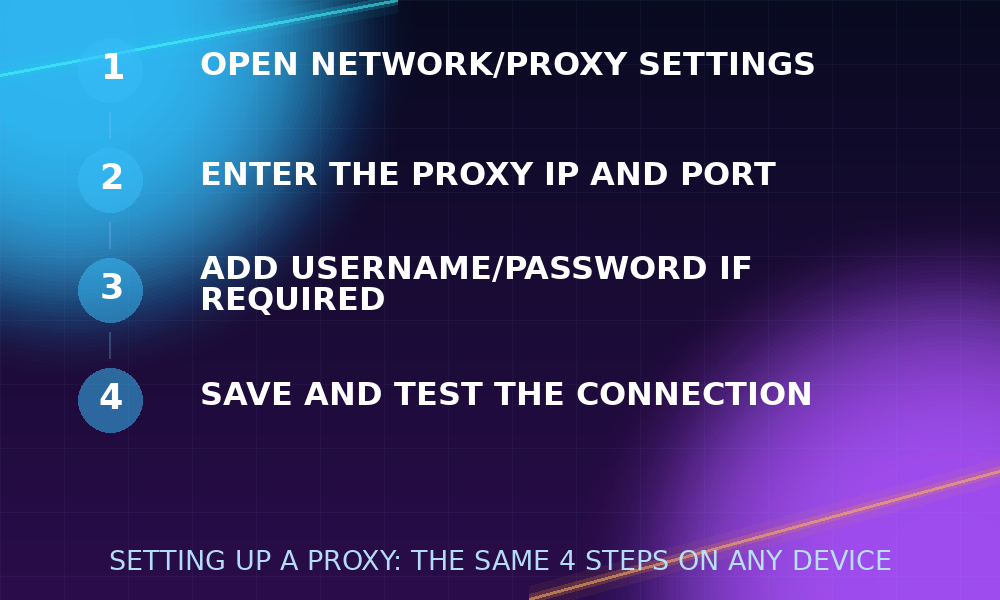
Bir proxy yapılandırmak teknik gibi görünür, ama gerçek adımlar oldukça kısadır — her platformda aslında işletim sistemine, tarayıcıya veya uygulamaya yalnızca üç şeyi söylersiniz: proxy'nin adresi, portu ve (bazen) bir kullanıcı adı ile şifre. Bu rehber, insanların en çok kullandığı cihazlarda ve tarayıcılarda bu ayarları tam olarak nerede bulacağınızı, komut satırı için hızlı bir seçeneği, kurulumdan sonra proxy'nin gerçekten çalıştığını nasıl doğrulayacağınızı ve en yaygın sorunları nasıl çözeceğinizi baştan sona anlatır.
Başlamadan önce
Aşağıdaki adımların çalışması için önce bir proxy'nin IP adresine ve portuna ihtiyacınız olacak. Ücretsiz proxy listesinden bir tane alın — görev belirli bir tür gerektiriyorsa protokole ve ülkeye göre filtreleyin — ve tabloda gösterilen IP ile portu not edin. Proxy kimlik doğrulama gerektiriyorsa bir kullanıcı adı ve şifreye de ihtiyacınız olacak (çoğu ücretsiz proxy gerektirmez, ama bazı SOCKS5 girişleri gerektirir).
Herhangi bir şey yapılandırmadan önce proxy'yi test etmekte fayda var, çünkü ücretsiz proxy'ler beklenmedik şekilde çevrimdışı olabilir. Önce IP:port bilgisini Proxy Denetleyici'ye yapıştırın — "aktif" sonucu dönerse devam edebilirsiniz; dönmezse, ölü bir proxy'yle sonradan uğraşmak yerine listeden başka birini alın. Bu tek adım, insanların en sık karşılaştığı hayal kırıklığından kurtarır: gerçek sorun proxy'nin artık çevrimiçi olmaması olduğu halde bunu bir kurulum hatası sanmak.
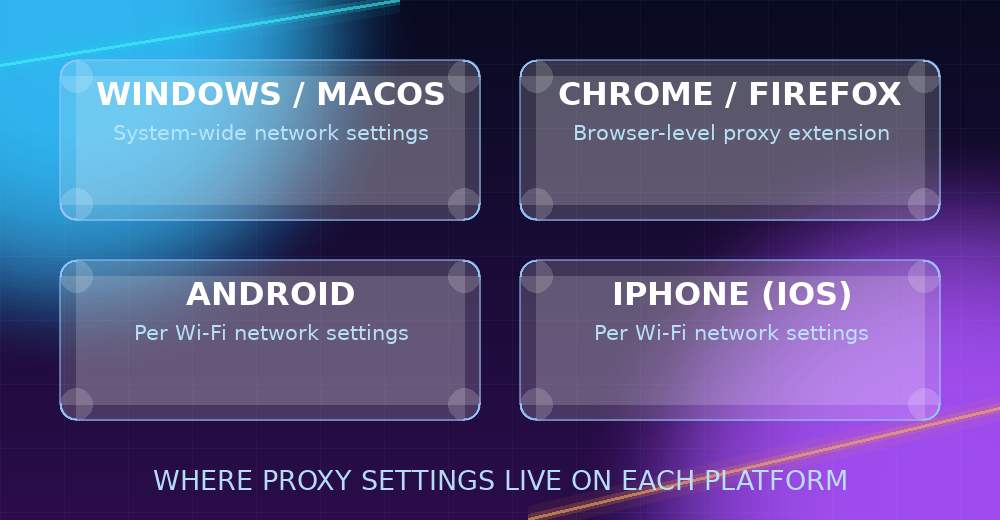
Baştan karar vermekte fayda olan bir şey daha: proxy'nin sistem genelinde mi (cihazdaki her uygulama) yoksa yalnızca bir tarayıcı içinde mi uygulanmasını istiyorsunuz? Sistem genelinde ayar bir kez kurulduğunda daha basittir, ama amaçlamadığınız uygulamalar dahil her şeyi etkiler. Yalnızca tarayıcıya özgü ayarları bulmak biraz daha araştırma gerektirir, ama değişikliği sınırlı tutar. Aşağıdaki bölümler her ikisini de kapsar.
Windows'ta proxy nasıl kurulur
- Ayarlar → Ağ ve İnternet → Proxy'yi açın.
- "Manuel proxy kurulumu" altında Bir proxy sunucusu kullan seçeneğini açın.
- "Adres" alanına proxy'nin IP adresini, "Port" alanına da port numarasını girin.
- İsteğe bağlı olarak, dahili/yerel ağ kaynaklarına da bağlanıyorsanız "Yerel (intranet) adresler için proxy sunucusunu kullanma" onay kutusunu kullanın — aksi takdirde yerel trafik de proxy üzerinden yönlendirilir, ki bu genellikle istediğiniz bir şey değildir.
- Kaydet'e tıklayın.
Bu, Windows'un proxy ayarlarına uyan uygulamalar için proxy'yi sistem genelinde uygular (çoğu tarayıcı bunu yapar; bazı bağımsız uygulamaların ise kendi ayrı proxy alanı vardır ve bu ayarı tamamen yok sayar). Daha sonra kapatmak için "Bir proxy sunucusu kullan" seçeneğini tekrar kapatmanız yeterlidir — Windows girdiğiniz adresi ve portu hatırlar, bu yüzden daha sonra tekrar etkinleştirmek her şeyi yeniden yazmayı gerektirmez.
macOS'ta proxy nasıl kurulur
- Sistem Ayarları → Ağ'ı açın ve etkin bağlantınızı (Wi-Fi veya Ethernet) seçin.
- Detaylar'a (eski macOS sürümlerinde Gelişmiş'e) ardından Proxy'ler sekmesine tıklayın.
- Yapılandırdığınız protokolün kutusunu işaretleyin — Web Proxy (HTTP), Güvenli Web Proxy (HTTPS) veya SOCKS Proxy — ve görünen alanlara sunucu adresini ve portu girin.
- Proxy bir kullanıcı adı ve şifre gerektiriyorsa "Proxy sunucusu şifre gerektiriyor" kutusunu işaretleyin ve bunları girin.
- Tamam'a, ardından Uygula'ya tıklayın.
macOS, gerekirse HTTP, HTTPS ve SOCKS proxy'lerini bağımsız ve eş zamanlı olarak yapılandırmanıza olanak tanır; bu, Mac'inizdeki farklı uygulamaların farklı protokoller beklemesi durumunda kullanışlıdır.
Chrome veya Firefox'ta proxy nasıl kurulur
Chrome varsayılan olarak işletim sisteminin proxy ayarlarını kullanır, bu yüzden yukarıdaki Windows/macOS adımları ona otomatik olarak uygulanır — masaüstünde Chrome'a özgü ayrı bir proxy menüsü yoktur. Bunun yerine proxy'yi yalnızca tarayıcı için yapılandırmak isterseniz (sistemin geri kalanını etkilemeden), hafif bir proxy değiştirme uzantısı, sistem ayarlarına dokunmadan IP, port ve protokolü girmenizi sağlar — proxy'ye yalnızca belirli sekmeler veya görevler için ihtiyacınız varsa, ya da sistem ayarlarını her seferinde yeniden açmadan birkaç proxy arasında hızlıca geçiş yapmak istiyorsanız kullanışlıdır.
Firefox, işletim sisteminden bağımsız kendi proxy ayarlarına sahiptir: Ayarlar'a gidin → "proxy" araması yapın → Ağ Ayarları → Ayarlar…, Manuel proxy yapılandırması'nı seçin ve kullandığınız protokol için (HTTP, SSL/HTTPS veya SOCKS — Firefox bir SOCKS4/SOCKS5 proxy kullanıyorsanız ayrı bir SOCKS ana bilgisayarı dahil hepsini aynı anda ayarlamanıza izin verir) adresi ve portu girin. Ayrıca HTTP alanındaki değeri tüm alanlara dolduran bir "Bu proxy sunucusunu tüm protokoller için kullan" onay kutusu da vardır; yalnızca tek bir proxy'niz varsa bu hızlı bir seçenektir.
Android'de proxy nasıl kurulur
- Ayarlar → Ağ ve internet → İnternet'i (veya Wi-Fi'yi) açın.
- Bağlı olduğunuz Wi-Fi ağının yanındaki dişli simgesine dokunun.
- Düzenle'ye dokunun, ardından Gelişmiş seçenekler'i genişletin.
- "Proxy" altında Manuel'i seçin ve ana bilgisayar adını ve portu girin.
- Kaydet'e dokunun.
Android'in yerleşik proxy ayarının Wi-Fi ağı bazında olduğunu ve HTTP trafiğini kapsadığını unutmayın; mobil veri bağlantılarını kapsamaz ve özel bir proxy uygulaması olmadan SOCKS desteği sunmaz. Proxy'nin mobil veri üzerinde de uygulanmasına ihtiyacınız varsa veya mobilde SOCKS desteğine ihtiyacınız varsa, Play Store'dan özel bir proxy uygulaması daha güvenilir bir yoldur, çünkü Android'in sistem ayarları bu seçenekleri sunmaz.
iPhone'da (iOS) proxy nasıl kurulur
- Ayarlar → Wi-Fi'yi açın, ardından bağlı olduğunuz ağın yanındaki ⓘ simgesine dokunun.
- Aşağı kaydırıp Proxy'yi Yapılandır'a gidin ve Manuel'i seçin.
- Sunucu adresini ve portu girin.
- Kimlik doğrulama gerekiyorsa Kimlik Doğrulama'yı açın ve kullanıcı adıyla şifreyi girin.
- Kaydet'e dokunun.
Android'de olduğu gibi bu da ağ bazında bir HTTP proxy ayarıdır — farklı bir Wi-Fi ağına geçtiğinizde veya mobil veri kullandığınızda sıfırlanır, bu yüzden ağ değiştirdiğinizde yeniden uygulanması gerekir.
Komut satırından proxy ayarlama
Bir tarayıcı yerine terminalde çalışıyorsanız, çoğu komut satırı aracı işletim sistemi düzeyinde bir ayar yerine standart http_proxy ve https_proxy ortam değişkenlerine uyar. macOS/Linux'ta:
export http_proxy="http://PROXY_IP:PORT"
export https_proxy="http://PROXY_IP:PORT"
Bir terminal oturumu için ayarlandıktan sonra, curl ve wget gibi araçlar otomatik olarak bu proxy üzerinden yönlendirilir. Bir ortam değişkeni ayarlamadan tek seferlik bir istek için curl de doğrudan bir proxy kabul eder: curl -x PROXY_IP:PORT https://example.com. Özellikle SOCKS proxy'ler için curl'ün -x bayrağı bir şema öneki kabul eder, örneğin: curl -x socks5://PROXY_IP:PORT https://example.com.
Yaygın sorunları giderme
- Sayfalar hiç yüklenmiyor: IP ve portun doğru girildiğini iki kez kontrol edin (rakamları ters sıralamak yaygın bir hatadır) ve proxy'yi Proxy Denetleyici ile yeniden test edin — siz onu seçtikten sonra basitçe çevrimdışı olmuş olabilir.
- Çalışıyordu, sonra çalışmayı kesti: Ücretsiz proxy'ler kalıcı değildir — bunun neden olduğunu ve nasıl hızlıca fark edebileceğinizi öğrenmek için Bir Proxy'nin Çalışıp Çalışmadığı Nasıl Kontrol Edilir (ve Neden Çalışmayı Keser) yazısına bakın.
- Bazı uygulamalar proxy'yi kullanıyor, bazıları kullanmıyor: Her uygulama sistem genelindeki proxy ayarlarına uymaz — bazıları (özellikle komut satırı araçları ve belirli masaüstü uygulamaları) proxy'nin uygulama içinde ayrıca yapılandırılmasını ya da yukarıdaki ortam değişkeni yöntemini gerektirir.
- Site bozuk görünüyor veya bir CAPTCHA gösteriyor: Bazı siteler bilinen proxy/veri merkezi IP aralıklarını aktif olarak tespit edip zorlar; bu, kurulumunuzun yanlış olduğunun değil, o proxy'ye veya siteye özgü bir durumun göstergesidir. Listeden farklı bir proxy denemek veya farklı bir anonimlik düzeyine sahip bir tane seçmek genellikle sorunu çözer.
- Bir SOCKS proxy seçtiniz ama gezinme çalışmıyor: İşletim sisteminizin veya tarayıcınızın proxy ayarlarında özellikle SOCKS alanını seçtiğinizden emin olun (HTTP alanını değil) — bir SOCKS proxy'nin adresini yalnızca HTTP alanına girmek doğru çalışmaz.
- Bağlantı çok yavaş: Proxy'nin yanıt süresini proxy listesinde kontrol edin veya Proxy Denetleyici üzerinden yeniden çalıştırın — ücretsiz proxy'lerin hızı büyük ölçüde değişir ve yavaş olanla uğraşmak yerine daha hızlı derecelendirilmiş birine geçmek genellikle daha basittir.
Kurulumun gerçekten çalıştığını doğrulama
Yukarıdaki herhangi bir yerde bir proxy'nin adresini ve portunu girdikten sonra, etkin olduğunu varsaymak yerine doğrulayın. En güvenilir yöntem, az önce yapılandırdığınız tarayıcıda veya uygulamada herhangi bir "IP adresim ne?" sayfasını ziyaret etmektir: gösterilen IP ve konum kendi bağlantınız yerine proxy'yle eşleşiyorsa, kurulum çalışmıştır. Hâlâ gerçek IP'nizi gösteriyorsa, ayarları kaydettiğinizi (bazı menüler, alanları doldurmaktan ayrı olarak açık bir Kaydet veya Uygula adımı gerektirir) ve yapılandırdığınız tarayıcı veya uygulamada test ettiğinizi iki kez kontrol edin — işletim sistemi düzeyinde ayarlanan bir proxy, kendi ayrı proxy ayarlarını yöneten bir uygulamaya uygulanmaz.
Birden fazla proxy ile çalışma
Bir görev tek bir proxy kullanmak yerine birkaçı arasında dönüş yapmayı gerektiriyorsa, ayarları her seferinde elle yeniden girmek hızla sıkıcı hale gelir. Proxy değiştirmek için oluşturulmuş tarayıcı uzantıları genellikle bir proxy listesi kaydetmenize ve sistem ayarlarını yeniden açmadan tek tıkla aralarında geçiş yapmanıza izin verir. Betikli veya komut satırı iş akışları için de yukarıdaki ortam değişkeni yaklaşımı dönüşümü kolaylaştırır — her çalıştırmadan önce dışa aktarılan değeri değiştirmeniz ya da bir betikte proxy listesi arasında döngü kurmanız yeterli; yalnızca gerçekten çevrimiçi olanlar arasında dönmeniz için önce her birini Proxy Denetleyici ile kontrol edin.
Toparlarken
Kurulum adımları her platformda gerçekten bu kadar kısadır — tek gerçek değişken, gerçekten çevrimiçi olan bir proxy seçmektir. Proxy listesini ihtiyacınız olan protokol ve ülkeye göre filtreli tutun, herhangi bir şey yapılandırmadan önce Proxy Denetleyici ile doğrulayın, değişikliğin gerçekten etkili olduğunu onaylayın ve mevcut proxy yanıt vermeyi kestiğinde yenisiyle değiştirin.