TOP Free Proxy List



PCおよびモバイルでプロキシを設定する方法(ステップバイステップガイド)
Published 16/08/2026 · Updated 11/10/2026
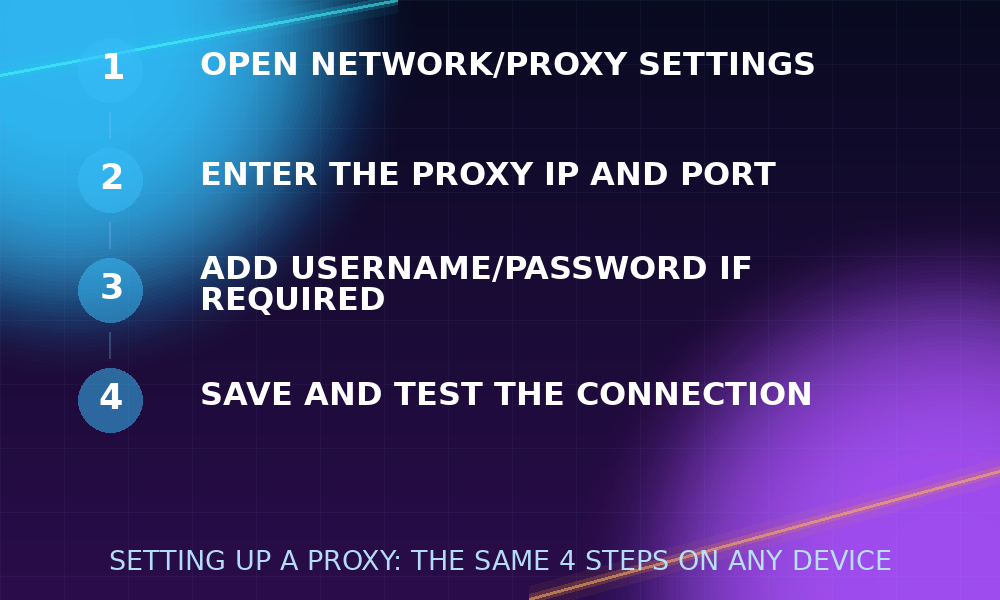
プロキシの設定は技術的なことのように聞こえますが、実際のステップはごくわずかです。どのプラットフォームでも、オペレーティングシステム、ブラウザ、またはアプリに対して、プロキシのアドレス、ポート、および(場合によっては)ユーザー名とパスワードの3つを伝えるだけです。このガイドでは、人々が最もよく使用するデバイスやブラウザでそれらの設定が見つかる場所を正確に説明します。コマンドライン用の簡単なオプション、設定後にプロキシが実際に機能していることを確認する方法、および最も一般的な問題の修正方法も含んでいます。
始める前に
以下のステップを実行する前に、プロキシのIPアドレスとポートが必要です。無料プロキシリストから取得し(特定のプロキシが必要な場合はプロトコルや国でフィルタリングしてください)、テーブルに表示されているIPとポートをメモします。プロキシに認証が必要な場合は、ユーザー名とパスワードも必要になります(ほとんどの無料プロキシには必要ありませんが、一部のSOCKS5エントリには必要です)。
無料プロキシは予期せずオフラインになることがあるため、何も設定する前にプロキシをテストすることをお勧めします。最初にIP:portをプロキシチェッカーに貼り付けます。「稼働中」と表示された場合はそのまま進んで構いません。そうでない場合は、後でダウンしたプロキシのトラブルシューティングをするのではなく、リストから別のものを取得してください。この1つのステップにより、本当の問題は単にプロキシがオンラインになっていないことであるにもかかわらず、設定ミスと勘違いするという最も一般的なフラストレーションを防ぐことができます。
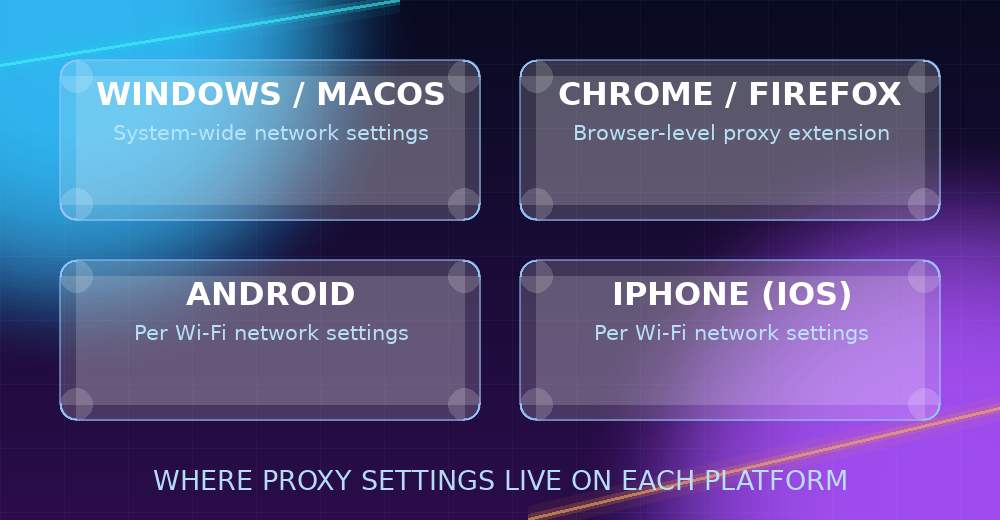
事前に決めておくべきことがもう1つあります。プロキシをシステム全体(デバイス上のすべてのアプリ)に適用しますか、それとも1つのブラウザ内だけにしますか?システム全体の方が一度設定すれば簡単ですが、それを経由させ意図していなかったアプリも含め、すべてに影響を与えます。ブラウザのみの設定は、見つけるまでに少し手間がかかりますが、変更をその中に限定できます。以下のセクションではその両方について説明します。
Windowsでプロキシを設定する方法
- [設定] → [ネットワークとインターネット] → [プロキシ] の順に開きます。
- 「手動プロキシ設定」の下にある [プロキシ サーバーを使う] をオンにします。
- 「アドレス」フィールドにプロキシのIPアドレスを、「ポート」フィールドにポート番号を入力します。
- 必要に応じて、内部/ローカルネットワークリソースにも接続する場合は、「ローカル (イントラネット) アドレスにはプロキシ サーバーを使わない」チェックボックスを使用します。そうしないと、ローカルのトラフィックもプロキシを経由してルーティングされてしまい、通常は望ましくありません。
- [保存] をクリックします。
これにより、Windowsのプロキシ設定を尊重するアプリに対してシステム全体でプロキシが適用されます(ほとんどのブラウザは尊重しますが、一部のスタンドアロンアプリケーションには独自の個別のプロキシフィールドがあり、この設定を完全に無視します)。後でオフにするには、「プロキシ サーバーを使う」を再びオフにするだけです。Windowsに入力したアドレスとポートが記憶されているため、後で再度有効にする際に入力し直す必要はありません。
macOSでプロキシを設定する方法
- [システム設定] → [ネットワーク] の順に開き、アクティブな接続(Wi-FiまたはEthernet)を選択します。
- [詳細](または古いmacOSバージョンの場合は [詳細設定])をクリックし、[プロキシ] タブをクリックします。
- 設定するプロトコル(Webプロキシ (HTTP)、セキュアWebプロキシ (HTTPS)、または SOCKSプロキシ)のボックスにチェックを入れ、表示されたフィールドにサーバーアドレスとポートを入力します。
- プロキシにユーザー名とパスワードが必要な場合は、「プロキシサーバーにはパスワードが必要です」にチェックを入れてそれらを入力します。
- [OK] をクリックし、[適用] をクリックします。
macOSでは、HTTP、HTTPS、およびSOCKSプロキシを必要に応じて独立して同時に設定できるため、Mac上の異なるアプリケーションが異なるプロトコルを想定している場合に便利です。
ChromeまたはFirefoxでプロキシを設定する方法
Chromeはデフォルトでオペレーティングシステムのプロキシ設定を使用するため、上記のWindows/macOSのステップが自動的に適用されます。デスクトップ上にChrome固有の別のプロキシメニューはありません。ブラウザ専用にプロキシを設定したい場合(システムの残りの部分には影響を与えないようにしたい場合)、軽量なプロキシ切り替え拡張機能を使用すると、システム設定を触ることなくIP、ポート、プロトコルを入力できます。特定のタブやタスクでのみプロキシが必要な場合や、毎回システム設定を再開することなく複数のプロキシを素早く切り替えたい場合に便利です。
Firefoxには、OSとは別の独自のプロキシ設定があります。[設定] に移動し、「proxy」を検索して [ネットワーク設定] → [設定...] を選択し、[手動プロキシ設定] を選択し、使用しているプロトコル(HTTP、SSL/HTTPS、またはSOCKS。Firefoxでは、SOCKS4/SOCKS5プロキシを使用している場合の個別のSOCKSホストを含め、すべてを一度に設定できます)のアドレスとポートを入力します。また、「すべてのプロトコルにこのプロキシ サーバーを使用する」チェックボックスもあり、これにチェックを入れるとHTTPのフィールドからすべてのフィールドが埋まるため、設定するプロキシが1つだけの場合の簡単なオプションになります。
Androidでプロキシを設定する方法
- [設定] → [ネットワークとインターネット] → [インターネット] (またはWi-Fi)の順に開きます。
- 接続されているWi-Fiネットワークの横にある歯車アイコンをタップします。
- [編集] をタップし、[詳細設定] を展開します。
- 「プロキシ」の下で [手動] を選択し、ホスト名とポートを入力します。
- [保存] をタップします。
Androidの組み込みプロキシ設定はWi-Fiネットワークごとのものであり、HTTPトラフィックに適用されることに注意してください。モバイルデータ接続には対応しておらず、専用のプロキシアプリなしではSOCKSサポートを提供しません。モバイルデータ経由でもプロキシを適用する必要がある場合や、モバイルでSOCKSサポートが必要な場合は、Androidのシステム設定ではそれらのオプションが公開されていないため、Playストアからの専用プロキシアプリを使用する方が確実な方法です。
iPhone (iOS) でプロキシを設定する方法
- [設定] → [Wi-Fi] の順に開き、接続されているネットワークの横にある ⓘ をタップします。
- 下にスクロールして [プロキシを構成] を選択し、[手動] を選択します。
- サーバーアドレスとポートを入力します。
- 認証が必要な場合は、[認証] をオンにしてユーザー名とパスワードを入力します。
- [保存] をタップします。
Androidと同様に、これはネットワークごとのHTTPプロキシ設定です。別のWi-Fiネットワークに切り替えたりモバイルデータを使用したりするとリセットされるため、ネットワークを変更するたびに再適用する必要があります。
コマンドラインからプロキシを設定する
ブラウザではなくターミナルで作業している場合、ほとんどのコマンドラインツールはOSレベルの設定ではなく、標準の http_proxy および https_proxy 環境変数を尊重します。macOS/Linuxの場合:
export http_proxy="http://PROXY_IP:PORT"
export https_proxy="http://PROXY_IP:PORT"ターミナルセッション用に設定すると、curl や wget などのツールはそのプロキシを自動的に経由してルーティングします。環境変数を設定せずに一度限りのリクエストを行う場合、curlはプロキシを直接受け入れることもできます:curl -x PROXY_IP:PORT https://example.com。特にSOCKSプロキシの場合、curlの -x フラグはスキーマプレフィックスを受け入れます。例:curl -x socks5://PROXY_IP:PORT https://example.com。
一般的な問題のトラブルシューティング
- ページが全く読み込まれない: IPとポートが正しく入力されていることを再確認し(よくある間違いは数字の入れ替えです)、プロキシチェッカーでプロキシを再テストしてください。選択してからオフラインになっている可能性があります。
- 機能していたが、動作しなくなった: 無料プロキシは永続的ではありません。プロキシが機能しているかどうかを確認する方法(および動作を停止する理由)を参照して、これが起こる理由と迅速に対処する方法を確認してください。
- 一部のアプリはプロキシを使用するが、他のアプリは使用しない: すべてのアプリケーションがシステム全体のプロキシ設定を尊重するわけではありません。一部のアプリ(特にコマンドラインツールや特定のデスクトップアプリ)では、アプリ自体の中で個別にプロキシを設定するか、上記の環境変数メソッドを使用する必要があります。
- サイトが壊れて見えたり、CAPTCHAが表示されたりする: 一部のサイトは、既知のプロキシ/データセンターのIP範囲を積極的に検出し、チャレンジを表示します。これはその特定のプロキシまたはサイトの性質であり、設定が間違っている兆候ではありません。リストから別のプロキシ、または異なる匿名性レベルを持つプロキシを試すことで、通常は解決します。
- SOCKSプロキシを選んだのにブラウジングが機能しない: OSまたはブラウザのプロキシ設定で、HTTPフィールドではなく、SOCKSフィールドを具体的に選択したことを確認してください。SOCKSプロキシのアドレスをHTTP専用のフィールドに入力しても正しく機能しません。
- 接続が非常に遅い: プロキシリストでプロキシの応答時間をチェックするか、プロキシチェッカーで再度実行してください。無料プロキシの速度はさまざまであり、遅いもののトラブルシューティングを行うよりも、より高速な評価のプロキシに切り替える方が通常は簡単です。
設定が実際に機能したことを確認する
上記の手順のどこかでプロキシのアドレスとポートを入力した後、有効になっていると決めつけずに確認してください。最も確実な方法は、設定したばかりのブラウザまたはアプリで「what's my IP」ページにアクセスすることです。表示されているIPと場所が自分の接続ではなくプロキシと一致していれば、設定は成功です。それでも実際のIPが表示される場合は、設定を保存したこと(フィールドに入力するだけでなく、明示的な保存または適用ステップが必要なメニューもあります)と、設定したのと同じブラウザまたはアプリでテストしていることを再確認してください。OSレベルで設定されたプロキシは、独自の個別のプロキシ設定を管理するアプリには適用されません。
複数のプロキシを操作する
1つだけを使用するのではなく、複数のプロキシ間でローテーションする必要がある場合、毎回設定を手動で再入力するのはすぐに面倒になります。プロキシ切り替え用に構築されたブラウザ拡張機能を使用すると、通常、システム設定を再度開かなくとも、プロキシのリストを保存して1回クリックするだけでそれらの間を切り替えることができます。スクリプトまたはコマンドラインのワークフローの場合、上記の環境変数アプローチでもローテーションが簡単になります。各実行前にエクスポートされた値を変更するか、スクリプト内でプロキシのリストをループし、事前にプロキシチェッカーでそれぞれをチェックして、実際にオンラインになっているものだけをローテーションするようにします。
まとめ
設定手順は、どのプラットフォームでも本当にこれだけ短いです。唯一の本当の変数は、実際にオンラインになっているプロキシを選ぶことです。プロキシリストを必要なプロトコルと国にフィルタリングし、何も設定する前にプロキシチェッカーで検証し、変更が実際に有効になったことを確認し、現在のものが応答を停止したときはいつでも新しいものに交換してください。