TOP Free Proxy List


پی سی اور موبائل پر پراکسی کیسے سیٹ اپ کریں (مرحلہ وار گائیڈ)
Published 16/08/2026 · Updated 11/10/2026
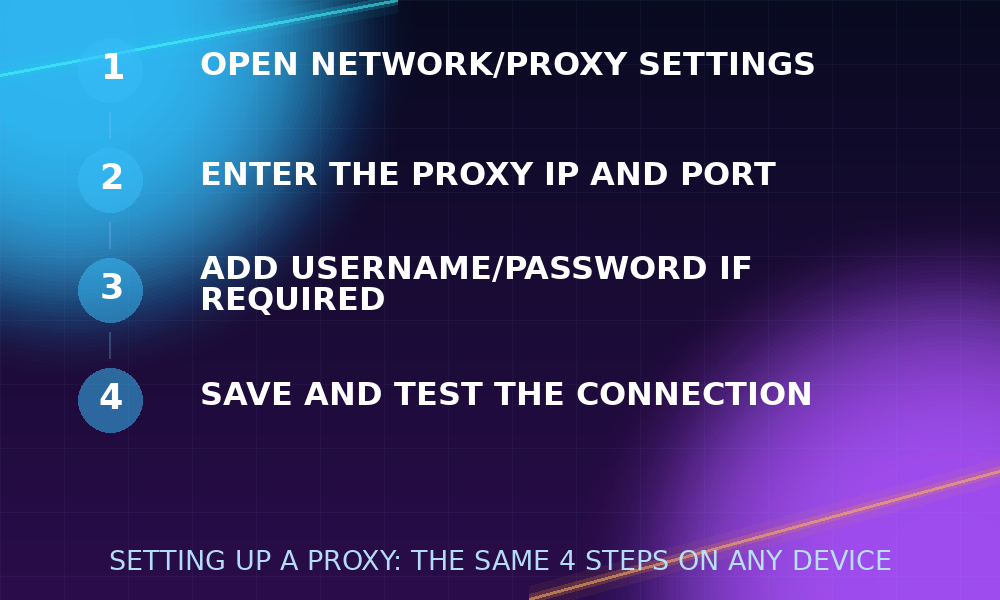
پراکسی سیٹ اپ کرنا سننے میں تکنیکی لگتا ہے، لیکن اصل مراحل مختصر ہیں — ہر پلیٹ فارم پر، آپ دراصل آپریٹنگ سسٹم، براؤزر، یا ایپ کو صرف تین چیزیں بتا رہے ہوتے ہیں: پراکسی کا ایڈریس، اس کا پورٹ، اور (کبھی کبھار) یوزرنیم اور پاس ورڈ۔ یہ گائیڈ سب سے زیادہ استعمال ہونے والے آلات اور براؤزرز میں یہ سیٹنگز کہاں تلاش کی جائیں اس کا مکمل جائزہ لیتی ہے، بشمول کمانڈ لائن کے لیے ایک فوری آپشن، ساتھ ہی یہ بھی کہ سیٹ اپ کے بعد یہ تصدیق کیسے کی جائے کہ پراکسی واقعی کام کر رہی ہے اور سب سے عام مسائل کیسے حل کیے جائیں۔
شروع کرنے سے پہلے
نیچے دیے گئے کسی بھی مرحلے کے کام کرنے سے پہلے آپ کو پراکسی کا IP ایڈریس اور پورٹ درکار ہوگا۔ مفت پراکسی فہرست سے ایک منتخب کریں — اگر کام کو کسی مخصوص پراکسی کی ضرورت ہے تو پروٹوکول اور ملک کے مطابق فلٹر کریں — اور ٹیبل میں دکھایا گیا IP اور پورٹ نوٹ کر لیں۔ اگر پراکسی کو تصدیق درکار ہو تو آپ کو یوزرنیم اور پاس ورڈ بھی چاہیے ہوگا (زیادہ تر مفت پراکسیز کو اس کی ضرورت نہیں ہوتی، لیکن بعض SOCKS5 اندراجات کو ہوتی ہے)۔
کچھ بھی سیٹ اپ کرنے سے پہلے پراکسی کو ٹیسٹ کر لینا بہتر ہے، کیونکہ مفت پراکسیز غیر متوقع طور پر آف لائن ہو سکتی ہیں۔ پہلے IP:پورٹ کو پراکسی چیکر میں پیسٹ کریں — اگر یہ "فعال" کے طور پر واپس آئے تو آگے بڑھیں؛ اگر نہیں، تو کسی مردہ پراکسی کے مسائل حل کرنے کی کوشش کرنے کے بجائے فہرست سے کوئی اور منتخب کریں۔ یہ ایک قدم لوگوں کو پیش آنے والی سب سے عام پریشانی سے بچاتا ہے: یہ سمجھ لینا کہ سیٹ اپ میں غلطی ہوئی ہے جبکہ اصل مسئلہ صرف یہ ہے کہ پراکسی اب آن لائن ہی نہیں ہے۔
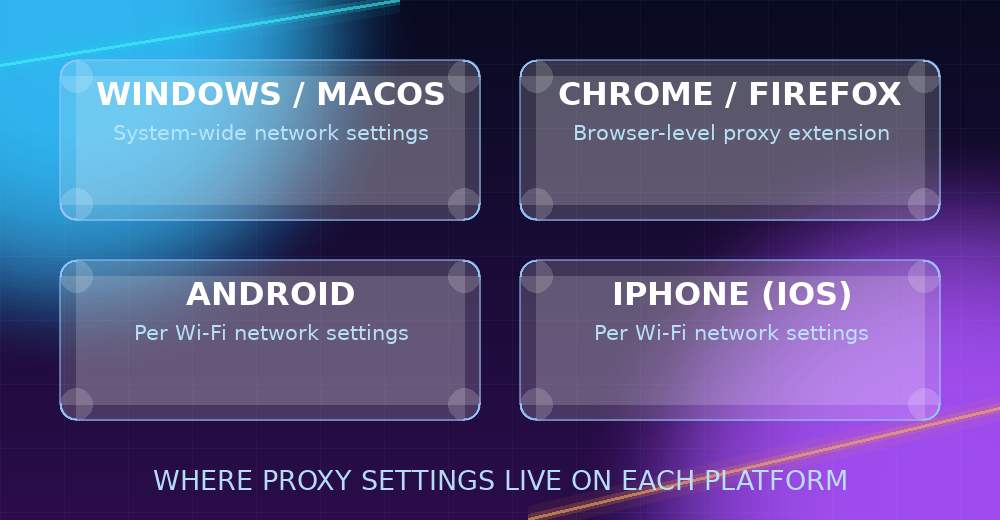
ایک اور بات جو پہلے سے طے کر لینا مناسب ہے: کیا آپ چاہتے ہیں کہ پراکسی پورے سسٹم میں لاگو ہو (آلے کی ہر ایپ میں) یا صرف ایک براؤزر میں؟ سسٹم وائیڈ سیٹ اپ ایک بار کرنا آسان ہے، لیکن یہ ہر چیز کو متاثر کرتا ہے، بشمول ایسی ایپس کے جنہیں شاید آپ اس کے ذریعے روٹ کرنا نہیں چاہتے تھے۔ صرف براؤزر کی سیٹنگز تلاش کرنے میں تھوڑی زیادہ محنت لگتی ہے لیکن تبدیلی محدود رہتی ہے۔ نیچے دیے گئے حصے دونوں کا احاطہ کرتے ہیں۔
ونڈوز پر پراکسی کیسے سیٹ اپ کریں
- Settings → Network & Internet → Proxy کھولیں۔
- "Manual proxy setup" کے تحت Use a proxy server کو آن کریں۔
- "Address" فیلڈ میں پراکسی کا IP ایڈریس اور "Port" فیلڈ میں پورٹ نمبر درج کریں۔
- اگر آپ مقامی (انٹرانیٹ) نیٹ ورک وسائل سے بھی جڑتے ہیں تو اختیاری طور پر "Don't use the proxy server for local (intranet) addresses" چیک باکس استعمال کریں — ورنہ مقامی ٹریفک بھی پراکسی کے ذریعے روٹ ہو جائے گا، جو عام طور پر مطلوب نہیں ہوتا۔
- Save پر کلک کریں۔
یہ ان ایپس کے لیے پراکسی کو پورے سسٹم میں لاگو کر دیتا ہے جو ونڈوز کی پراکسی سیٹنگز کا احترام کرتی ہیں (زیادہ تر براؤزرز ایسا کرتے ہیں؛ کچھ اسٹینڈ اَلون ایپلی کیشنز کی اپنی الگ پراکسی فیلڈ ہوتی ہے اور وہ اس سیٹنگ کو مکمل طور پر نظر انداز کر دیتی ہیں)۔ بعد میں اسے بند کرنے کے لیے، بس "Use a proxy server" کو دوبارہ آف کر دیں — ونڈوز آپ کا درج کردہ ایڈریس اور پورٹ یاد رکھتا ہے، لہٰذا بعد میں دوبارہ فعال کرنے کے لیے کچھ بھی دوبارہ ٹائپ کرنے کی ضرورت نہیں پڑتی۔
macOS پر پراکسی کیسے سیٹ اپ کریں
- System Settings → Network کھولیں، اور اپنا فعال کنکشن منتخب کریں (Wi-Fi یا Ethernet)۔
- Details (یا پرانے macOS ورژنز پر Advanced) پر کلک کریں، پھر Proxies ٹیب پر جائیں۔
- جس پروٹوکول کو آپ ترتیب دے رہے ہیں اس کا باکس چیک کریں — Web Proxy (HTTP)، Secure Web Proxy (HTTPS)، یا SOCKS Proxy — اور نمودار ہونے والی فیلڈز میں سرور ایڈریس اور پورٹ درج کریں۔
- اگر پراکسی کو یوزرنیم اور پاس ورڈ درکار ہو تو "Proxy server requires password" چیک کریں اور انہیں درج کریں۔
- OK، پھر Apply پر کلک کریں۔
macOS آپ کو ضرورت پڑنے پر HTTP، HTTPS، اور SOCKS پراکسیز کو الگ الگ اور بیک وقت ترتیب دینے کی اجازت دیتا ہے، جو اس وقت مفید ہے جب آپ کے میک پر مختلف ایپلی کیشنز مختلف پروٹوکولز کی توقع رکھتی ہوں۔
کروم یا فائرفاکس میں پراکسی کیسے سیٹ اپ کریں
کروم بذریعہ ڈیفالٹ آپریٹنگ سسٹم کی پراکسی سیٹنگز استعمال کرتا ہے، لہٰذا اوپر بیان کردہ ونڈوز/macOS مراحل خودکار طور پر اس پر بھی لاگو ہوں گے — ڈیسک ٹاپ پر کروم کا اپنا الگ پراکسی مینو موجود نہیں ہے۔ اگر آپ باقی سسٹم کو متاثر کیے بغیر صرف براؤزر کے لیے پراکسی ترتیب دینا چاہتے ہیں، تو ایک ہلکی پھلکی پراکسی سوئچر ایکسٹینشن آپ کو سسٹم سیٹنگز کو چھیڑے بغیر IP، پورٹ، اور پروٹوکول درج کرنے دیتی ہے — یہ اس وقت مفید ہے جب آپ کو صرف مخصوص ٹیبز یا کاموں کے لیے پراکسی چاہیے، یا اگر آپ ہر بار سسٹم سیٹنگز دوبارہ کھولے بغیر متعدد پراکسیز کے درمیان تیزی سے سوئچ کرنا چاہتے ہیں۔
فائرفاکس کی اپنی الگ اور آزادانہ پراکسی سیٹنگز ہیں، جو OS سے علیحدہ ہیں: Settings پر جائیں → "proxy" تلاش کریں → Network Settings → Settings…، پھر Manual proxy configuration منتخب کریں، اور جس پروٹوکول (HTTP، SSL/HTTPS، یا SOCKS) کو آپ استعمال کر رہے ہیں اس کے لیے ایڈریس اور پورٹ درج کریں — فائرفاکس آپ کو یہ سب ایک ساتھ سیٹ کرنے دیتا ہے، بشمول اگر آپ SOCKS4/SOCKS5 پراکسی استعمال کر رہے ہوں تو ایک الگ SOCKS ہوسٹ بھی۔ ایک "Use this proxy server for all protocols" چیک باکس بھی موجود ہے جو HTTP فیلڈ کی قدر تمام فیلڈز میں بھر دیتا ہے، جو اس وقت ایک فوری آپشن ہے جب آپ کے پاس ترتیب دینے کے لیے صرف ایک ہی پراکسی ہو۔
اینڈرائیڈ پر پراکسی کیسے سیٹ اپ کریں
- Settings → Network & internet → Internet (یا Wi-Fi) کھولیں۔
- اپنے منسلک Wi-Fi نیٹ ورک کے ساتھ موجود گیئر آئیکن پر ٹیپ کریں۔
- Edit پر ٹیپ کریں، پھر Advanced options کو کھولیں۔
- "Proxy" کے تحت Manual منتخب کریں اور ہوسٹ نیم اور پورٹ درج کریں۔
- Save پر ٹیپ کریں۔
واضح رہے کہ اینڈرائیڈ کی بلٹ اِن پراکسی سیٹنگ فی Wi-Fi نیٹ ورک ہوتی ہے اور یہ HTTP ٹریفک پر لاگو ہوتی ہے؛ یہ موبائل ڈیٹا کنکشنز کا احاطہ نہیں کرتی اور بغیر کسی مخصوص پراکسی ایپ کے SOCKS سپورٹ فراہم نہیں کرتی۔ اگر آپ چاہتے ہیں کہ پراکسی سیلولر ڈیٹا پر بھی لاگو ہو، یا موبائل پر SOCKS سپورٹ درکار ہو، تو Play Store سے ایک مخصوص پراکسی ایپ زیادہ قابلِ اعتماد راستہ ہے، کیونکہ اینڈرائیڈ کی سسٹم سیٹنگز یہ آپشنز فراہم ہی نہیں کرتیں۔
آئی فون (iOS) پر پراکسی کیسے سیٹ اپ کریں
- Settings → Wi-Fi کھولیں، پھر اپنے منسلک نیٹ ورک کے ساتھ موجود ⓘ پر ٹیپ کریں۔
- نیچے سکرول کر کے Configure Proxy تک جائیں اور Manual منتخب کریں۔
- سرور ایڈریس اور پورٹ درج کریں۔
- اگر تصدیق درکار ہو تو Authentication کو آن کریں اور یوزرنیم اور پاس ورڈ درج کریں۔
- Save پر ٹیپ کریں۔
اینڈرائیڈ کی طرح، یہ بھی فی نیٹ ورک HTTP پراکسی سیٹنگ ہے — اگر آپ کسی مختلف Wi-Fi نیٹ ورک پر سوئچ کریں یا سیلولر ڈیٹا استعمال کریں تو یہ ری سیٹ ہو جاتی ہے، لہٰذا نیٹ ورک بدلنے پر اسے ہر بار دوبارہ لاگو کرنا پڑتا ہے۔
کمانڈ لائن سے پراکسی سیٹ کرنا
اگر آپ براؤزر کے بجائے ٹرمینل میں کام کر رہے ہیں، تو زیادہ تر کمانڈ لائن ٹولز کسی OS-سطح کی سیٹنگ کے بجائے معیاری http_proxy اور https_proxy ماحولیاتی متغیرات (environment variables) کا احترام کرتے ہیں۔ macOS/Linux پر:
export http_proxy="http://PROXY_IP:PORT"
export https_proxy="http://PROXY_IP:PORT"
ایک بار ٹرمینل سیشن کے لیے سیٹ ہو جانے کے بعد، curl اور wget جیسے ٹولز خودکار طور پر اسی پراکسی کے ذریعے روٹ ہوں گے۔ کسی ایک ہی درخواست کے لیے بغیر ماحولیاتی متغیر سیٹ کیے، curl براہِ راست بھی پراکسی قبول کرتا ہے: curl -x PROXY_IP:PORT https://example.com۔ خاص طور پر SOCKS پراکسیز کے لیے، curl کی -x فلیگ ایک اسکیم پریفکس قبول کرتی ہے، مثلاً curl -x socks5://PROXY_IP:PORT https://example.com۔
عام مسائل کا حل
- صفحات بالکل لوڈ نہیں ہوتے: دوبارہ چیک کریں کہ IP اور پورٹ درست درج کیے گئے ہیں (ہندسوں کی ترتیب الٹ جانا ایک عام غلطی ہے)، اور پراکسی چیکر سے پراکسی دوبارہ ٹیسٹ کریں — ہو سکتا ہے یہ آپ کے منتخب کرنے کے بعد سے صرف آف لائن ہو گئی ہو۔
- یہ کام کر رہی تھی، پھر رک گئی: مفت پراکسیز مستقل نہیں ہوتیں — یہ کیوں ہوتا ہے اور اسے جلدی کیسے پکڑا جائے اس کے لیے دیکھیں یہ کیسے چیک کریں کہ پراکسی کام کر رہی ہے (اور یہ کیوں کام کرنا بند کر دیتی ہے)۔
- کچھ ایپس پراکسی استعمال کرتی ہیں، کچھ نہیں: ہر ایپلی کیشن سسٹم وائیڈ پراکسی سیٹنگز کا احترام نہیں کرتی — بعض (خاص طور پر کمانڈ لائن ٹولز اور کچھ ڈیسک ٹاپ ایپس) کو خود اپنے اندر الگ سے پراکسی ترتیب دینے کی ضرورت ہوتی ہے، یا اوپر بیان کردہ ماحولیاتی متغیر والے طریقے سے۔
- سائٹ خراب نظر آتی ہے یا CAPTCHA دکھاتی ہے: کچھ سائٹس فعال طور پر معلوم پراکسی/ڈیٹا سینٹر IP رینجز کو شناخت کر کے انہیں چیلنج کرتی ہیں؛ یہ اس مخصوص پراکسی یا سائٹ کی خاصیت ہے، نہ کہ آپ کے سیٹ اپ کے غلط ہونے کی علامت۔ فہرست سے کوئی مختلف پراکسی، یا مختلف شناخت کی سطح والی پراکسی آزمانا اکثر اس مسئلے کو حل کر دیتا ہے۔
- آپ نے SOCKS پراکسی منتخب کی لیکن براؤزنگ کام نہیں کرتی: یقینی بنائیں کہ آپ نے اپنے OS یا براؤزر کی پراکسی سیٹنگز میں خاص طور پر SOCKS فیلڈ منتخب کی ہے (HTTP فیلڈ نہیں) — SOCKS پراکسی کا ایڈریس صرف-HTTP فیلڈ میں درج کرنا درست طریقے سے کام نہیں کرے گا۔
- کنکشن بہت سست ہے: پراکسی فہرست پر پراکسی کا رسپانس ٹائم چیک کریں یا اسے پراکسی چیکر کے ذریعے دوبارہ چلائیں — مفت پراکسیز کی رفتار میں کافی فرق ہوتا ہے، اور سست پراکسی کے مسائل حل کرنے کے بجائے تیز رفتار والی پراکسی پر سوئچ کرنا عام طور پر آسان ہوتا ہے۔
یہ تصدیق کرنا کہ سیٹ اپ واقعی کارگر ہوا
اوپر کہیں بھی پراکسی کا ایڈریس اور پورٹ درج کرنے کے بعد، محض یہ فرض نہ کریں کہ یہ فعال ہو گیا ہے — اس کی تصدیق کریں۔ سب سے قابلِ اعتماد طریقہ یہ ہے کہ جس براؤزر یا ایپ میں آپ نے ابھی ترتیب دی ہے اس میں کوئی "میرا IP کیا ہے" والا صفحہ دیکھیں: اگر دکھایا گیا IP اور مقام آپ کے اپنے کنکشن کے بجائے پراکسی سے میل کھاتا ہے، تو سیٹ اپ کارگر ہوا۔ اگر پھر بھی یہ آپ کا اصل IP دکھاتا ہے، تو دوبارہ چیک کریں کہ آپ نے سیٹنگز محفوظ کی ہیں (کچھ مینوز میں فیلڈز بھرنے سے الگ ایک واضح Save یا Apply مرحلے کی ضرورت ہوتی ہے) اور یہ کہ آپ اسی براؤزر یا ایپ میں ٹیسٹ کر رہے ہیں جسے آپ نے ترتیب دیا ہے — OS سطح پر سیٹ کردہ پراکسی کسی ایسی ایپ پر لاگو نہیں ہوگی جو اپنی الگ پراکسی سیٹنگز خود منظم کرتی ہو۔
ایک سے زیادہ پراکسیز کے ساتھ کام کرنا
اگر کسی کام کو صرف ایک کے بجائے کئی پراکسیز کے درمیان باری باری بدلنے کی ضرورت ہو، تو ہر بار دستی طور پر سیٹنگز دوبارہ درج کرنا جلد ہی تھکا دینے والا کام بن جاتا ہے۔ پراکسی سوئچنگ کے لیے بنائی گئی براؤزر ایکسٹینشنز عام طور پر آپ کو پراکسیز کی فہرست محفوظ کرنے اور سسٹم سیٹنگز دوبارہ کھولے بغیر ایک کلک میں ان کے درمیان بدلنے دیتی ہیں۔ سکرپٹڈ یا کمانڈ لائن ورک فلوز کے لیے، اوپر بیان کردہ ماحولیاتی متغیر والا طریقہ گردش کو بھی آسان بنا دیتا ہے — بس ہر بار چلانے سے پہلے ایکسپورٹ کردہ قدر تبدیل کریں، یا کسی سکرپٹ میں پراکسیز کی فہرست پر لوپ چلائیں، پہلے ہر ایک کو پراکسی چیکر سے چیک کرتے ہوئے تاکہ آپ صرف انہی پراکسیز کے درمیان گردش کریں جو واقعی آن لائن ہیں۔
اختتامی بات
سیٹ اپ کے مراحل واقعی ہر پلیٹ فارم پر اتنے ہی مختصر ہیں — اصل متغیر صرف ایسی پراکسی کا انتخاب ہے جو واقعی آن لائن ہو۔ پراکسی فہرست کو اپنے مطلوبہ پروٹوکول اور ملک کے مطابق فلٹر کیے رکھیں، کچھ بھی ترتیب دینے سے پہلے پراکسی چیکر سے تصدیق کریں، اس بات کی تصدیق کریں کہ تبدیلی واقعی نافذ ہو گئی ہے، اور جب بھی موجودہ پراکسی جواب دینا بند کر دے تو اسے ایک نئی سے بدل دیں۔