TOP Free Proxy List


如何在電腦和行動裝置上設定代理(逐步教學指南)
Published 16/08/2026 · Updated 11/10/2026
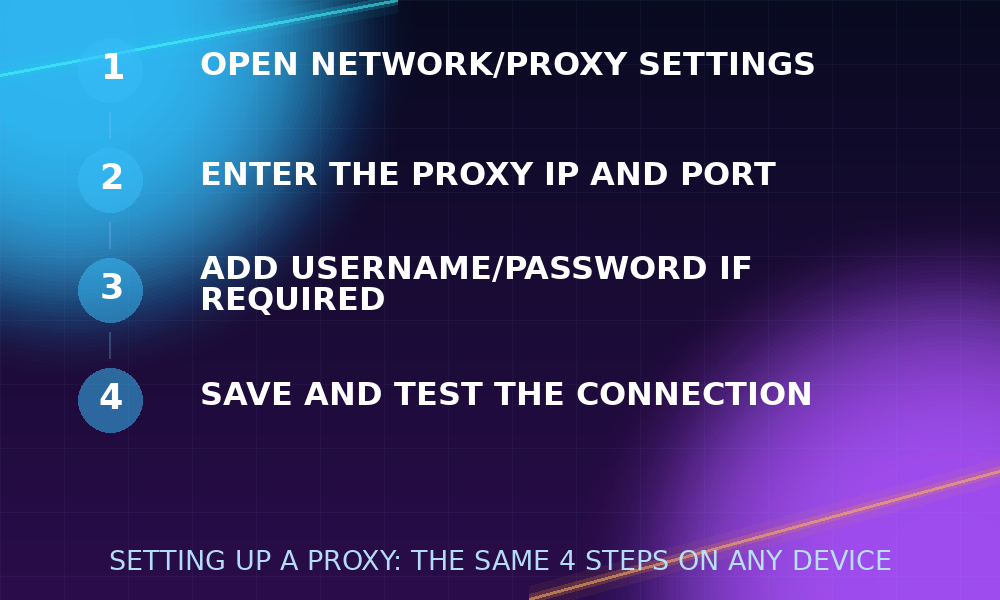
設定代理聽起來很技術性,但實際步驟其實很簡短——在每個平台上,您真正要做的,就是告訴作業系統、瀏覽器或應用程式三件事:代理伺服器的位址、連接埠,以及(有時需要的)使用者名稱與密碼。本指南會確切說明在大家最常使用的裝置與瀏覽器上該去哪裡找到這些設定,包含命令列的快速選項,並說明設定完成後如何確認代理確實可用,以及如何解決最常見的問題。
開始之前
在進行以下任何步驟之前,您需要先取得代理伺服器的 IP 位址與連接埠。可以從免費代理清單中挑選一個——如果任務需要特定的協定或國家,可先進行篩選——並記下表格中顯示的 IP 與連接埠。如果該代理需要身分驗證,您還需要準備使用者名稱與密碼(大多數免費代理不需要,但部分 SOCKS5 項目需要)。
在設定任何東西之前,建議先測試代理伺服器,因為免費代理可能隨時無預警離線。先將 IP:連接埠 貼到代理檢測中——如果結果顯示「可用」,就可以繼續進行;如果不是,請從清單中挑選另一個代理,而不是事後才排查一個已經失效的代理。這一個步驟,就能省下大家最常遇到的困擾:誤以為是自己設定出錯,但實際問題其實只是代理伺服器已經不在線上了。
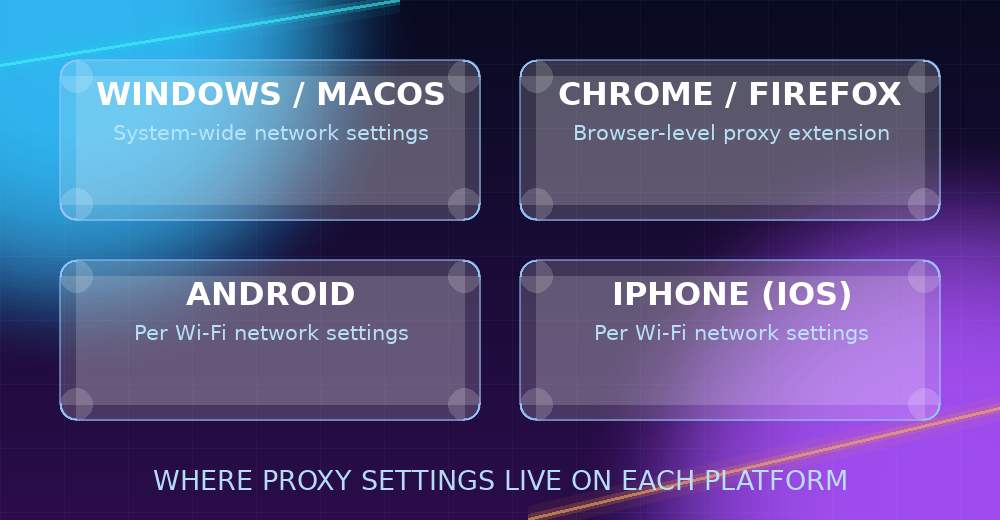
還有一件事值得事先決定:您希望代理套用到整個系統(裝置上的每個應用程式),還是只套用在單一瀏覽器內?系統層級設定一次搞定比較簡單,但會影響到所有東西,包括您原本可能不打算讓其經由代理連線的應用程式。僅限瀏覽器的設定需要多花點功夫尋找,但變更範圍會受到控制。以下各節會同時涵蓋這兩種做法。
如何在 Windows 上設定代理
- 開啟設定 → 網路和網際網路 → Proxy(代理伺服器)。
- 在「手動設定 Proxy」底下,開啟使用 Proxy 伺服器。
- 在「位址」欄位輸入代理伺服器的 IP 位址,在「連接埠」欄位輸入連接埠號碼。
- 如果您同時需要連線到內部/區域網路資源,可以視需要勾選「本機(Intranet)位址不使用 Proxy 伺服器」——否則本機流量也會經由代理伺服器傳送,這通常不是您想要的結果。
- 點選儲存。
這會將代理套用到系統層級,適用於會遵循 Windows 代理設定的應用程式(大多數瀏覽器都會;但部分獨立應用程式有自己專屬的代理欄位,會完全忽略這項系統設定)。之後如果要關閉,只需將「使用 Proxy 伺服器」重新關閉即可——Windows 會記住您輸入的位址與連接埠,所以之後重新啟用時不需要重新輸入。
如何在 macOS 上設定代理
- 開啟系統設定 → 網路,然後選擇您目前使用的連線(Wi-Fi 或乙太網路)。
- 點選詳細資訊(在較舊版本的 macOS 中為進階),再點選Proxy分頁。
- 勾選您要設定的協定——Web Proxy (HTTP)、Secure Web Proxy (HTTPS) 或 SOCKS Proxy——並在隨即出現的欄位中輸入伺服器位址與連接埠。
- 如果該代理需要使用者名稱與密碼,請勾選「Proxy 伺服器要求密碼」並輸入資訊。
- 點選確定,再點選套用。
如有需要,macOS 允許您同時、獨立地設定 HTTP、HTTPS 和 SOCKS 代理,如果您 Mac 上不同的應用程式需要不同的協定,這項功能會很有幫助。
如何在 Chrome 或 Firefox 中設定代理
Chrome 預設會使用作業系統的代理設定,因此上述 Windows/macOS 的步驟會自動套用到它——桌面版沒有獨立的 Chrome 專屬代理選單。如果您想只針對瀏覽器設定代理(不影響系統其他部分),可以使用輕量的代理切換擴充功能,直接輸入 IP、連接埠和協定,而不需要更動系統設定——如果您只需要在特定分頁或任務中使用代理,或想在多個代理之間快速切換,而不必每次都重新開啟系統設定,這種做法會很方便。
Firefox 有自己獨立於作業系統的代理設定:前往設定 → 搜尋「proxy」(代理)→ 網路設定 → 設定…,選擇手動設定 Proxy,然後輸入您所使用協定的位址與連接埠(HTTP、SSL/HTTPS 或 SOCKS——Firefox 允許您一次設定全部,如果您使用的是 SOCKS4/SOCKS5 代理,還可以另外設定獨立的 SOCKS 主機)。此外還有一個「對所有通訊協定使用這個 Proxy 伺服器」的核取方塊,會用 HTTP 欄位的內容自動填入其他所有欄位,如果您只需要設定單一代理,這是個快速的選項。
如何在 Android 上設定代理
- 開啟設定 → 網路和網際網路 → 網際網路(或 Wi-Fi)。
- 點選已連線 Wi-Fi 網路旁的齒輪圖示。
- 點選編輯,然後展開進階選項。
- 在「Proxy」底下選擇手動,然後輸入主機名稱與連接埠。
- 點選儲存。
請注意,Android 內建的代理設定是以個別 Wi-Fi 網路為單位,只適用於 HTTP 流量;它不涵蓋行動數據連線,也無法在沒有專用代理應用程式的情況下支援 SOCKS。如果您需要在行動數據連線下也套用代理,或需要在行動裝置上支援 SOCKS,使用 Play 商店中的專用代理應用程式會是更可靠的做法,因為 Android 的系統設定根本沒有提供這些選項。
如何在 iPhone(iOS)上設定代理
- 開啟設定 → Wi-Fi,然後點選已連線網路旁的 ⓘ 圖示。
- 向下捲動至設定 Proxy,然後選擇手動。
- 輸入伺服器位址與連接埠。
- 如果需要身分驗證,請開啟驗證並輸入使用者名稱與密碼。
- 點選儲存。
與 Android 相同,這是以個別網路為單位的 HTTP 代理設定——如果您切換到不同的 Wi-Fi 網路或改用行動數據,設定就會重設,因此每次變更網路時都需要重新設定。
從命令列設定代理
如果您是在終端機而非瀏覽器中作業,大多數命令列工具會遵循標準的 http_proxy 與 https_proxy 環境變數,而不是任何作業系統層級的設定。在 macOS/Linux 上:
export http_proxy="http://PROXY_IP:PORT"
export https_proxy="http://PROXY_IP:PORT"
在終端機工作階段中設定完成後,像 curl 和 wget 這類工具會自動透過該代理連線。若只是想發出一次性請求而不想設定環境變數,curl 也可以直接指定代理:curl -x PROXY_IP:PORT https://example.com。特別針對 SOCKS 代理,curl 的 -x 參數可以接受協定前綴,例如 curl -x socks5://PROXY_IP:PORT https://example.com。
常見問題排解
- 頁面完全無法載入:請再次確認 IP 與連接埠輸入正確(常見的錯誤是數字打反),並使用代理檢測重新測試該代理——它可能只是在您選取之後就已經離線了。
- 原本能用,後來卻不能用了:免費代理並非永久有效——請參閱《如何檢查代理是否可用(以及它為什麼會失效)》,瞭解原因以及如何快速察覺。
- 部分應用程式會使用代理,其他則不會:並非每個應用程式都會遵循系統層級的代理設定——有些應用程式(尤其是命令列工具和部分桌面應用程式)需要在程式本身內另外設定代理,或透過上述的環境變數方式設定。
- 網站顯示異常或出現 CAPTCHA 驗證:部分網站會主動偵測並攔截已知的代理/資料中心 IP 範圍;這是該特定代理或網站本身的特性,並不代表您的設定有誤。換用清單中的另一個代理,或選擇不同匿名等級的代理,通常就能解決這個問題。
- 選擇了 SOCKS 代理,但瀏覽卻無法運作:請確認您在作業系統或瀏覽器的代理設定中,選擇的是 SOCKS 專用欄位(而不是 HTTP 欄位)——將 SOCKS 代理的位址輸入到僅限 HTTP 的欄位中無法正常運作。
- 連線速度非常慢:請在代理清單中查看該代理的回應時間,或透過代理檢測重新測試——免費代理的速度落差很大,換用評比較快的代理,通常會比排查速度慢的代理更簡單。
確認設定是否確實生效
在上述任何步驟中輸入代理的位址與連接埠之後,不要只是假設它已經生效——務必確認一下。最可靠的方法是在您剛設定的瀏覽器或應用程式中,造訪任何一個「我的 IP 是什麼」的頁面:如果顯示的 IP 與地區符合代理伺服器,而不是您自己的連線,就代表設定成功。如果顯示的仍是您真實的 IP,請再次確認您已儲存設定(部分選單需要明確點選儲存或套用,光是填寫欄位並不夠),並確認您測試的瀏覽器或應用程式,就是您剛才設定的那一個——在作業系統層級設定的代理,不會套用到自行管理獨立代理設定的應用程式上。
同時使用多個代理
如果任務需要在多個代理之間輪換,而不是只使用一個,每次都手動重新輸入設定很快就會變得繁瑣。專為代理切換設計的瀏覽器擴充功能,通常可以讓您儲存一份代理清單,並用一鍵切換,而不需要重新開啟系統設定。對於指令碼或命令列工作流程,上述的環境變數方式也能讓輪換變得簡單——只要在每次執行前變更匯出的值,或在指令碼中迴圈處理一份代理清單,並先用代理檢測檢查每一個,確保您輪換的都是實際在線的代理。
結語
在每個平台上,設定步驟真的就是這麼簡短——唯一真正的變數,是要挑選一個實際在線的代理。將代理清單持續篩選在您需要的協定與國家,在設定任何東西之前先用代理檢測驗證,確認變更確實生效,並在目前使用的代理停止回應時,隨時換上新的一個。