TOP Free Proxy List


如何在电脑和手机上设置代理(分步指南)
Published 16/08/2026 · Updated 11/10/2026
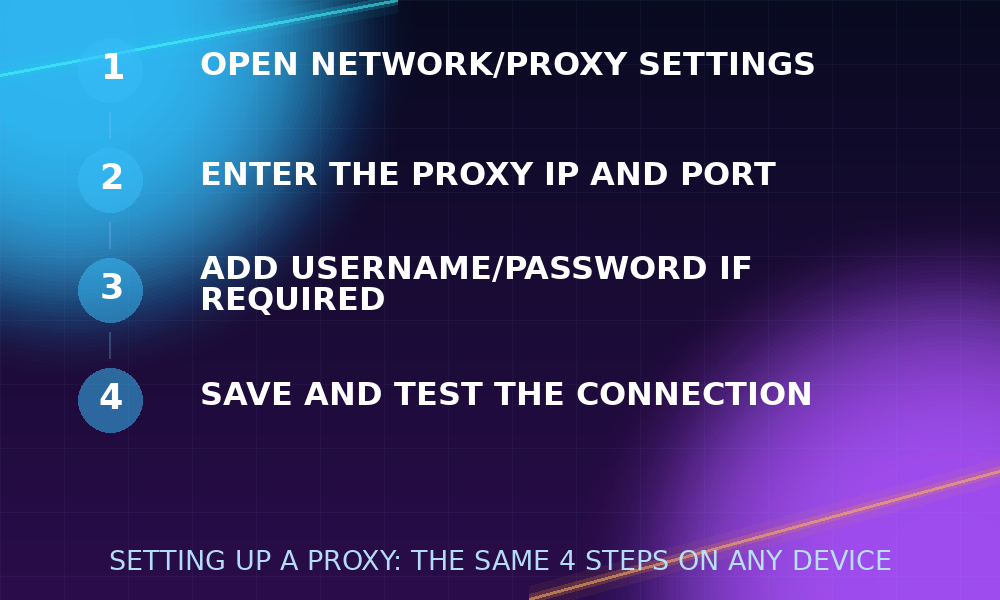
配置代理听起来很技术化,但实际步骤其实很简单——在每个平台上,你实际上只是在告诉操作系统、浏览器或应用程序三件事:代理的地址、端口以及(有时)用户名和密码。本指南将逐步指导你在人们最常用的设备和浏览器上找到这些设置,包括命令行的一个快捷选项,以及如何在设置完成后确认代理确实在工作,以及如何修复最常见的问题。
在你开始之前
在进行以下任何步骤之前,你需要获取代理的 IP 地址和端口。从免费代理列表中获取一个——如果任务需要特定的协议和国家/地区,请进行筛选——并记录表格中显示的 IP 和端口。如果代理需要身份验证,你还需要用户名和密码(大多数免费代理不需要,但某些 SOCKS5 条目需要)。
在配置任何东西之前测试代理是值得的,因为免费代理可能会不可预测地离线。先将 IP:port 粘贴到代理检测器中——如果返回“可用”,你就可以继续;如果没有,请从列表中换一个,而不是稍后去排查一个死代理。这单个步骤节省了人们遇到的最常见挫折:当真正的问题是代理根本不在线时,却误以为是设置错误。
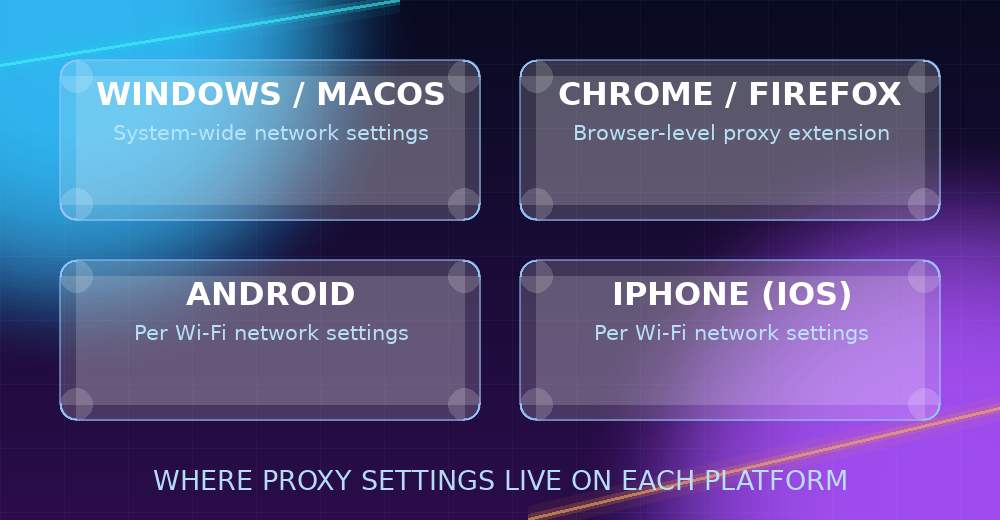
还有一件事值得提前决定:你是希望将代理应用于整个系统(设备上的每个应用程序)还是仅在单个浏览器中?全局设置一次配置更简单,但会影响所有内容,包括你可能不打算通过它路由的应用程序。仅浏览器的设置需要多挖掘一点才能找到,但可以将更改控制在局部。以下各部分涵盖了这两种情况。
如何在 Windows 上设置代理
- 打开 设置 → 网络和 Internet → 代理。
- 在“手动代理设置”下,开启 使用代理服务器。
- 在“地址”字段中输入代理的 IP 地址,在“端口”字段中输入端口号。
- 或者,如果你也连接内部/本地网络资源,请使用“对本地(内网)地址不使用代理服务器”复选框——否则本地流量也会通过代理路由,这通常不是你想要的。
- 点击 保存。
这会将代理应用到整个系统,适用于遵守 Windows 代理设置的应用程序(大多数浏览器遵守;某些独立应用程序有自己的单独代理字段,完全忽略此设置)。以后要将其关闭,只需再次关闭“使用代理服务器”——Windows 会记住你输入的地址和端口,因此以后重新启用它不需要重新输入任何内容。
如何在 macOS 上设置代理
- 打开 系统设置 → 网络,然后选择你的活动连接(Wi-Fi 或以太网)。
- 点击 详细信息(或在较旧的 macOS 版本上点击 高级),然后点击 代理 选项卡。
- 勾选你正在配置的协议的复选框——网页代理 (HTTP)、安全网页代理 (HTTPS) 或 SOCKS 代理——并在出现的字段中输入服务器地址和端口。
- 如果代理需要用户名和密码,请勾选“代理服务器需要密码”并输入它们。
- 点击 好,然后点击 应用。
如果需要,macOS 允许你独立且同时配置 HTTP、HTTPS 和 SOCKS 代理,如果你的 Mac 上的不同应用程序期望不同的协议,这会很有用。
如何在 Chrome 或 Firefox 中设置代理
Chrome 默认使用操作系统的代理设置,因此上面的 Windows/macOS 步骤将自动应用于它——桌面上没有单独的 Chrome 专用代理菜单。如果你宁愿只为浏览器配置代理(让系统的其余部分不受影响),一个轻量级的代理切换扩展程序允许你输入 IP、端口和协议而无需触及系统设置——如果你只需要特定选项卡或任务的代理,或者如果你想在多个代理之间快速切换而无需每次都重新打开系统设置,这会很有用。
Firefox 有它自己的独立代理设置,与操作系统分开:转到 设置 → 搜索“proxy” → 网络设置 → 设置...,选择 手动代理配置,并输入你正在使用的任何协议的地址和端口(HTTP、SSL/HTTPS 或 SOCKS——Firefox 允许你一次设置所有这些,如果你使用的是 SOCKS4/SOCKS5 代理,还可以设置单独的 SOCKS 主机)。还有一个“为所有协议使用此代理服务器”复选框,它会从 HTTP 填充每个字段,如果你只有一个要配置的代理,这是一个快捷选项。
如何在 Android 上设置代理
- 打开 设置 → 网络和互联网 → 互联网(或 Wi-Fi)。
- 点击已连接的 Wi-Fi 网络旁边的齿轮图标。
- 点击 编辑,然后展开 高级选项。
- 在“代理”下,选择 手动 并输入主机名和端口。
- 点击 保存。
请注意,Android 的内置代理设置是每个 Wi-Fi 网络局部的,适用于 HTTP 流量;它不涵盖移动数据连接,并且在没有专用代理应用程序的情况下不提供 SOCKS 支持。如果你需要代理也通过蜂窝数据应用,或者在移动设备上需要 SOCKS 支持,来自 Play 商店的专用代理应用程序是更可靠的路线,因为 Android 的系统设置根本不公开这些选项。
如何在 iPhone (iOS) 上设置代理
- 打开 设置 → Wi-Fi,然后点击已连接网络旁边的 ⓘ。
- 向下滚动到 配置代理 并选择 手动。
- 输入服务器地址和端口。
- 如果需要身份验证,请打开 身份验证 开关并输入用户名和密码。
- 点击 保存。
与 Android 一样,这是一个按网络划分的 HTTP 代理设置——如果你切换到不同的 Wi-Fi 网络或使用蜂窝数据,它会重置,因此每当你更改网络时都需要重新应用它。
从命令行设置代理
如果你在终端而不是浏览器中工作,大多数命令行工具尊重标准的 http_proxy 和 https_proxy 环境变量,而不是任何操作系统级设置。在 macOS/Linux 上:
export http_proxy="http://PROXY_IP:PORT"
export https_proxy="http://PROXY_IP:PORT"
一旦为终端会话设置,像 curl 和 wget 这样的工具将自动通过该代理路由。对于不需要设置环境变量的一次性请求,curl 也直接接受代理:curl -x PROXY_IP:PORT https://example.com。具体对于 SOCKS 代理,curl 的 -x 标志接受方案前缀,例如 curl -x socks5://PROXY_IP:PORT https://example.com。
排查常见问题
- 网页根本无法加载: 仔细检查 IP 和端口是否输入正确(一个常见的错误是转置数字),并使用代理检测器重新测试代理——它可能在你挑选它之后刚刚离线。
- 它工作了,然后停止工作: 免费代理不是永久性的——请参阅如何检查代理是否正在工作(以及它为什么会停止工作)了解为什么会这样以及如何快速发现它。
- 有些应用使用代理,有些则不用: 并非每个应用程序都尊重全局代理设置——有些(特别是命令行工具和某些桌面应用程序)需要独立在应用程序内部或通过上面的环境变量方法配置代理。
- 网站看起来坏了或显示验证码: 某些网站会主动检测并质询已知的代理/数据中心 IP 范围;这是该特定代理或网站的一个属性,并不标志着你的设置是错误的。从列表中尝试不同的代理,或具有不同匿名级别的代理,通常可以解决问题。
- 你选择了 SOCKS 代理但浏览不起作用: 确保你在操作系统或浏览器的代理设置中专门选择了 SOCKS 字段(而不是 HTTP 字段)——将 SOCKS 代理的地址输入到仅 HTTP 的字段中将无法正常工作。
- 连接非常慢: 检查代理列表上的代理响应时间或通过代理检测器重新运行它——免费代理的速度差异很大,切换到评分更高的代理通常比排查慢代理更简单。
确认设置确实有效
在上述任何地方输入代理的地址和端口后,不要只是假设它处于活动状态——请确认它。最可靠的方法是在你刚刚配置的浏览器或应用程序中访问任何“我的 IP 是什么”页面:如果显示的 IP 和位置与代理匹配而不是你自己的连接,则设置成功。如果它仍然显示你的真实 IP,请仔细检查你是否保存了设置(某些菜单除了填写字段外,还需要显式的“保存”或“应用”步骤),并且你正在你配置的相同浏览器或应用程序中进行测试——在操作系统级别设置的代理不会应用于管理其自身独立代理设置的应用程序。
使用多个代理
如果任务需要在几个代理之间轮换而不是只使用一个,每次都手动重新输入设置会很快变得乏味。专为代理切换构建的浏览器扩展通常允许你保存代理列表并一键在它们之间切换,而无需重新打开系统设置。对于脚本化或命令行工作流,上面的环境变量方法也使轮换变得简单——只需在每次运行前更改导出的值,或者在脚本中循环遍历代理列表,首先用代理检测器检查每个代理,以便你只轮换实际在线的代理。
总结
在每个平台上,设置步骤确实都这么短——唯一的真正变量是挑选一个真正在线的代理。保持代理列表筛选到你需要的协议和国家/地区,在配置任何内容之前用代理检测器进行验证,确认更改确实生效,并且每当当前的代理停止响应时就换一个新的。