TOP Free Proxy List


Cách Cài Đặt Proxy trên PC và Di Động (Hướng Dẫn Từng Bước)
Published 16/08/2026 · Updated 11/10/2026
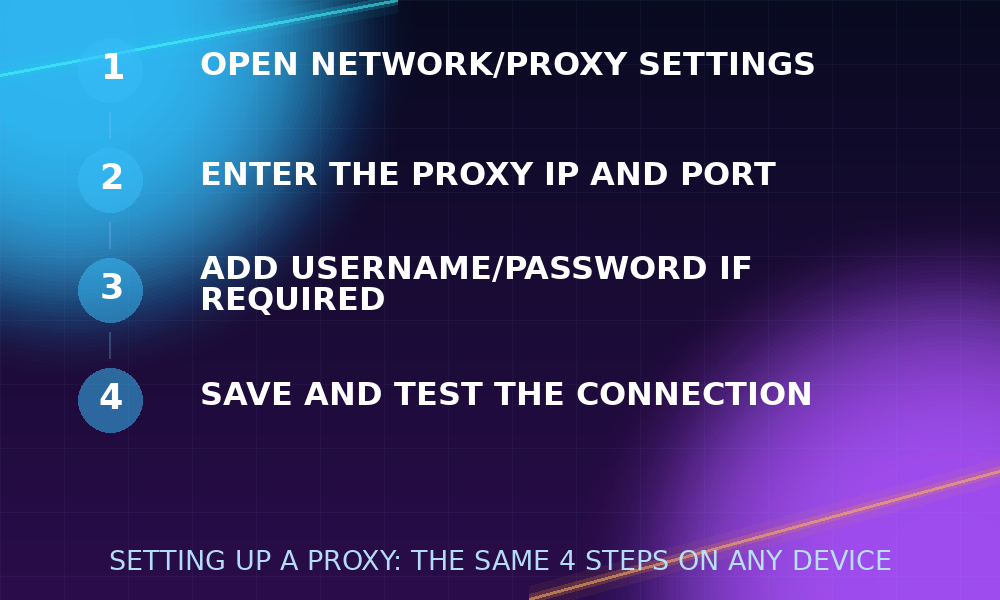
Cấu hình proxy nghe có vẻ mang tính kỹ thuật, nhưng các bước thực tế rất ngắn gọn — trên mọi nền tảng, bạn thực chất chỉ đang cung cấp cho hệ điều hành, trình duyệt hoặc ứng dụng ba thông tin: địa chỉ của proxy, cổng (port) của nó, và (đôi khi) tên người dùng và mật khẩu. Hướng dẫn này sẽ hướng dẫn chi tiết nơi tìm các cài đặt đó trên các thiết bị và trình duyệt được sử dụng nhiều nhất, bao gồm một tùy chọn nhanh cho dòng lệnh (command line), cộng với cách xác nhận proxy thực sự đang hoạt động sau khi thiết lập và cách khắc phục các sự cố phổ biến nhất.
Trước khi bắt đầu
Bạn sẽ cần địa chỉ IP và cổng của proxy trước khi bất kỳ bước nào dưới đây có thể hoạt động. Hãy lấy một cái từ danh sách proxy miễn phí — lọc theo giao thức và quốc gia nếu tác vụ cần một loại cụ thể — và ghi lại địa chỉ IP cũng như cổng hiển thị trong bảng. Nếu proxy yêu cầu xác thực, bạn cũng sẽ cần tên người dùng và mật khẩu (hầu hết proxy miễn phí không yêu cầu, nhưng một số mục SOCKS5 thì có).
Bạn nên kiểm tra proxy trước khi cấu hình bất cứ thứ gì, vì proxy miễn phí có thể ngoại tuyến bất ngờ. Hãy dán IP:port vào Công cụ kiểm tra Proxy (Proxy Checker) trước — nếu kết quả trả về là "đang hoạt động" (alive), bạn có thể tiếp tục; nếu không, hãy lấy một proxy khác từ danh sách thay vì đi khắc phục sự cố cho một proxy đã chết sau đó. Bước đơn lẻ này giúp tránh được sự thất vọng phổ biến nhất mà mọi người gặp phải: cho rằng mình thiết lập nhầm trong khi vấn đề thực sự là proxy đơn giản không còn trực tuyến nữa.
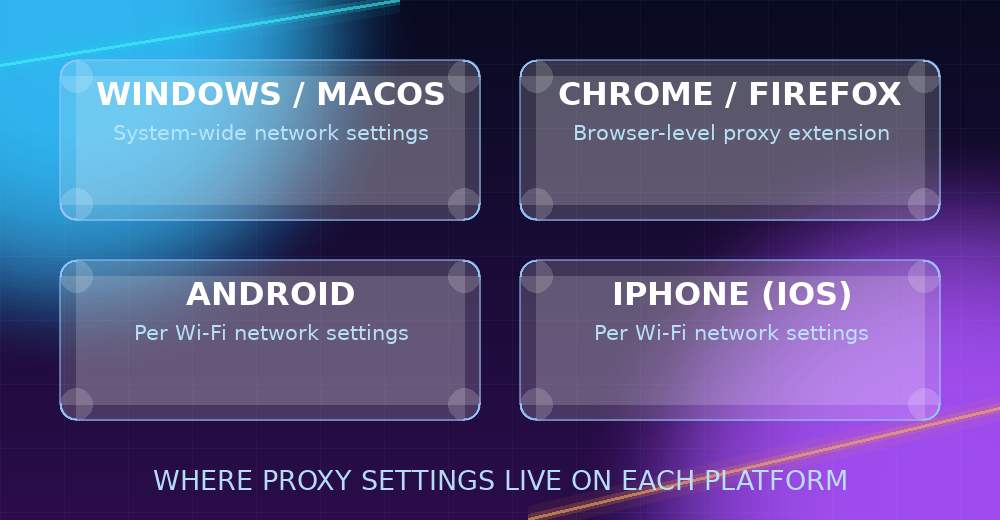
Thêm một điều đáng quyết định trước: bạn muốn áp dụng proxy trên toàn hệ thống (mọi ứng dụng trên thiết bị) hay chỉ trong một trình duyệt? Áp dụng trên toàn hệ thống thì thiết lập một lần sẽ đơn giản hơn, nhưng sẽ ảnh hưởng đến mọi thứ, kể cả các ứng dụng mà bạn có thể không có ý định định tuyến qua đó. Cài đặt chỉ riêng cho trình duyệt sẽ cần tìm hiểu sâu hơn một chút nhưng giúp giới hạn thay đổi ở mức gọn gàng. Các phần dưới đây sẽ bao gồm cả hai.
Cách thiết lập proxy trên Windows
- Mở Cài đặt (Settings) → Mạng & Internet (Network & Internet) → Proxy.
- Dưới mục "Thiết lập proxy thủ công" (Manual proxy setup), hãy bật Sử dụng máy chủ proxy (Use a proxy server).
- Nhập địa chỉ IP của proxy vào ô "Địa chỉ" (Address) và số cổng vào ô "Cổng" (Port).
- Tùy chọn, hãy sử dụng hộp kiểm "Không sử dụng máy chủ proxy cho các địa chỉ cục bộ (mạng nội bộ)" (Don't use the proxy server for local (intranet) addresses) nếu bạn cũng kết nối với tài nguyên mạng nội bộ/cục bộ — nếu không, lưu lượng truy cập cục bộ cũng sẽ bị định tuyến qua proxy, điều này thường không phải là thứ bạn muốn.
- Nhấp vào Lưu (Save).
Thao tác này áp dụng proxy trên toàn hệ thống cho các ứng dụng tôn trọng cài đặt proxy của Windows (hầu hết các trình duyệt đều tuân theo; một số ứng dụng độc lập lại có trường proxy riêng biệt của chúng và hoàn toàn bỏ qua cài đặt này). Để tắt nó sau đó, bạn chỉ cần tắt lại tùy chọn "Sử dụng máy chủ proxy" — Windows sẽ ghi nhớ địa chỉ và cổng bạn đã nhập, vì vậy việc bật lại sau đó không yêu cầu bạn phải gõ lại bất cứ thứ gì.
Cách thiết lập proxy trên macOS
- Mở Cài đặt Hệ thống (System Settings) → Mạng (Network), và chọn kết nối đang hoạt động của bạn (Wi-Fi hoặc Ethernet).
- Nhấp vào Chi tiết (Details) (hoặc Nâng cao (Advanced) trên các phiên bản macOS cũ hơn), sau đó chọn tab Proxy.
- Chọn hộp kiểm cho giao thức bạn đang cấu hình — Proxy Web (HTTP) (Web Proxy (HTTP)), Proxy Web Bảo mật (HTTPS) (Secure Web Proxy (HTTPS)), hoặc Proxy SOCKS (SOCKS Proxy) — và nhập địa chỉ máy chủ cùng cổng vào các ô xuất hiện.
- Nếu proxy cần tên người dùng và mật khẩu, hãy chọn "Máy chủ proxy yêu cầu mật khẩu" (Proxy server requires password) và nhập chúng vào.
- Nhấp vào OK, sau đó nhấp vào Áp dụng (Apply).
macOS cho phép bạn cấu hình proxy HTTP, HTTPS và SOCKS một cách độc lập và đồng thời nếu cần, điều này rất hữu ích nếu các ứng dụng khác nhau trên máy Mac của bạn mong đợi các giao thức khác nhau.
Cách thiết lập proxy trong Chrome hoặc Firefox
Chrome sử dụng cài đặt proxy của hệ điều hành theo mặc định, vì vậy các bước trên Windows/macOS ở trên sẽ tự động áp dụng cho nó — không có menu proxy riêng biệt dành cho Chrome trên máy tính để bàn. Nếu bạn thích cấu hình proxy chỉ riêng cho trình duyệt (để phần còn lại của hệ thống không bị ảnh hưởng), một tiện ích mở rộng chuyển đổi proxy nhẹ nhàng cho phép bạn nhập IP, cổng và giao thức mà không cần chạm vào cài đặt hệ thống — rất hữu ích nếu bạn chỉ cần proxy cho các tab hoặc tác vụ cụ thể, hoặc nếu bạn muốn chuyển đổi nhanh giữa nhiều proxy mà không cần mở lại cài đặt hệ thống mỗi lần.
Firefox có cài đặt proxy độc lập riêng, tách biệt với hệ điều hành: đi tới Cài đặt (Settings) → tìm kiếm "proxy" → Cài đặt Mạng (Network Settings) → Cài đặt… (Settings…), chọn Cấu hình proxy thủ công (Manual proxy configuration), và nhập địa chỉ cũng như cổng cho bất kỳ giao thức nào bạn đang sử dụng (HTTP, SSL/HTTPS, hoặc SOCKS — Firefox cho phép bạn thiết lập tất cả cùng lúc, bao gồm cả máy chủ SOCKS riêng biệt nếu bạn đang sử dụng proxy SOCKS4/SOCKS5). Ngoài ra còn có hộp kiểm "Sử dụng máy chủ proxy này cho mọi giao thức" (Use this proxy server for all protocols) giúp điền tự động mọi trường từ trường HTTP, đây là một tùy chọn nhanh nếu bạn chỉ cần cấu hình một proxy duy nhất.
Cách thiết lập proxy trên Android
- Mở Cài đặt (Settings) → Mạng & internet (Network & internet) → Internet (hoặc Wi-Fi).
- Nhấn vào biểu tượng hình bánh răng bên cạnh mạng Wi-Fi đã kết nối của bạn.
- Nhấn vào Chỉnh sửa (Edit), sau đó mở rộng phần Tùy chọn nâng cao (Advanced options).
- Dưới mục "Proxy", hãy chọn Thủ công (Manual) và nhập tên máy chủ cùng cổng.
- Nhấn vào Lưu (Save).
Lưu ý rằng cài đặt proxy tích hợp của Android hoạt động theo từng mạng Wi-Fi và áp dụng cho lưu lượng truy cập HTTP; nó không bao phủ các kết nối dữ liệu di động và không hỗ trợ SOCKS nếu không có một ứng dụng proxy chuyên dụng. Nếu bạn cần proxy áp dụng cho cả dữ liệu di động, hoặc cần hỗ trợ SOCKS trên thiết bị di động, việc sử dụng một ứng dụng proxy chuyên dụng từ Play Store sẽ là con đường đáng tin cậy hơn, vì cài đặt hệ thống của Android đơn giản là không cung cấp các tùy chọn đó.
Cách thiết lập proxy trên iPhone (iOS)
- Mở Cài đặt (Settings) → Wi-Fi, sau đó nhấn vào biểu tượng ⓘ bên cạnh mạng đã kết nối của bạn.
- Cuộn xuống mục Cấu hình Proxy (Configure Proxy) và chọn Thủ công (Manual).
- Nhập địa chỉ máy chủ và cổng.
- Nếu yêu cầu xác thực, hãy bật Xác thực (Authentication) lên và nhập tên người dùng cùng mật khẩu.
- Nhấn vào Lưu (Save).
Giống như Android, đây là cài đặt proxy HTTP tính theo từng mạng — nó sẽ đặt lại nếu bạn chuyển sang mạng Wi-Fi khác hoặc sử dụng dữ liệu di động, vì vậy bạn cần áp dụng lại bất cứ khi nào thay đổi mạng.
Thiết lập proxy từ dòng lệnh
Nếu bạn làm việc trong cửa sổ dòng lệnh (terminal) thay vì trình duyệt, hầu hết các công cụ dòng lệnh sẽ tôn trọng các biến môi trường tiêu chuẩn http_proxy và https_proxy thay vì bất kỳ cài đặt cấp hệ điều hành nào. Trên macOS/Linux:
export http_proxy="http://PROXY_IP:PORT"
export https_proxy="http://PROXY_IP:PORT"
Sau khi đã thiết lập cho một phiên làm việc trên terminal, các công cụ như curl và wget sẽ tự động định tuyến thông qua proxy đó. Đối với một yêu cầu dùng một lần mà không cần đặt biến môi trường, curl cũng chấp nhận trực tiếp một proxy: curl -x PROXY_IP:PORT https://example.com. Riêng đối với proxy SOCKS, cờ -x của curl chấp nhận thêm tiền tố giao thức, ví dụ: curl -x socks5://PROXY_IP:PORT https://example.com.
Khắc phục sự cố thường gặp
- Trang web hoàn toàn không tải được: Hãy kiểm tra kỹ xem địa chỉ IP và cổng đã được nhập đúng chưa (lỗi phổ biến là đảo lẫn các chữ số), và kiểm tra lại proxy bằng Công cụ kiểm tra Proxy — rất có thể nó đã chuyển sang ngoại tuyến kể từ lúc bạn chọn.
- Nó hoạt động, rồi đột ngột ngừng hoạt động: Proxy miễn phí không phải là vĩnh viễn — hãy xem bài viết Cách kiểm tra xem một proxy có đang hoạt động hay không (và lý do vì sao nó ngừng hoạt động) để biết tại sao điều này xảy ra và cách phát hiện nhanh chóng.
- Một số ứng dụng sử dụng proxy, số khác thì không: Không phải mọi ứng dụng đều tôn trọng cài đặt proxy trên toàn hệ thống — một số ứng dụng (đặc biệt là các công cụ dòng lệnh và một số ứng dụng máy tính để bàn) cần được cấu hình proxy riêng bên trong chính ứng dụng đó, hoặc thông qua phương pháp biến môi trường ở trên.
- Trang web trông bị lỗi hoặc hiển thị CAPTCHA: Một số trang web chủ động phát hiện và thách thức các dải IP proxy/trung tâm dữ liệu quen thuộc; đây là đặc tính của proxy hoặc trang web cụ thể đó, không phải là dấu hiệu cho thấy bạn thiết lập sai. Thử một proxy khác từ danh sách, hoặc một proxy có mức độ ẩn danh khác, thường sẽ giải quyết được vấn đề.
- Bạn đã chọn proxy SOCKS nhưng việc duyệt web không hoạt động: Hãy đảm bảo rằng bạn đã chọn cụ thể trường SOCKS (không phải trường HTTP) trong cài đặt proxy của hệ điều hành hoặc trình duyệt — việc nhập địa chỉ của proxy SOCKS vào một trường chỉ dành cho HTTP sẽ không hoạt động chính xác.
- Kết nối rất chậm: Hãy kiểm tra thời gian phản hồi của proxy trên danh sách proxy hoặc chạy lại qua Công cụ kiểm tra Proxy — tốc độ của các proxy miễn phí chênh lệch rất lớn, và việc chuyển sang một proxy có đánh giá nhanh hơn thường đơn giản hơn là đi khắc phục sự cố cho proxy đang bị chậm.
Xác nhận thiết lập thực sự đã thành công
Sau khi nhập địa chỉ và cổng của proxy ở bất kỳ mục nào ở trên, đừng chỉ mặc định là nó đang hoạt động — hãy xác nhận lại. Cách đáng tin cậy nhất là truy cập bất kỳ trang web "IP của tôi là gì" (what's my IP) nào trong trình duyệt hoặc ứng dụng bạn vừa cấu hình: nếu IP và vị trí hiển thị khớp với proxy thay vì kết nối thực tế của bạn, thiết lập đã thành công. Nếu nó vẫn hiển thị IP thực của bạn, hãy kiểm tra kỹ xem bạn đã lưu cài đặt chưa (một số menu yêu cầu bước Lưu hoặc Áp dụng rõ ràng tách biệt với việc chỉ điền vào các trường) và bạn đang kiểm tra trong chính trình duyệt hoặc ứng dụng mà bạn đã cấu hình — proxy được đặt ở cấp hệ điều hành sẽ không áp dụng cho một ứng dụng tự quản lý cài đặt proxy riêng biệt của nó.
Làm việc với nhiều hơn một proxy
Nếu một tác vụ cần luân phiên chuyển đổi giữa nhiều proxy thay vì chỉ sử dụng một cái, việc nhập lại thủ công các cài đặt mỗi lần sẽ nhanh chóng trở nên nhàm chán. Các tiện ích mở rộng trình duyệt được xây dựng để chuyển đổi proxy thường cho phép bạn lưu một danh sách các proxy và lật qua lại giữa chúng chỉ bằng một cú nhấp chuột, mà không cần mở lại cài đặt hệ thống. Đối với các quy trình làm việc bằng kịch bản (script) hoặc dòng lệnh, phương pháp biến môi trường ở trên cũng giúp việc luân phiên trở nên đơn giản — chỉ cần thay đổi giá trị được xuất ra (export) trước mỗi lần chạy, hoặc lặp qua một danh sách proxy trong một đoạn script, kiểm tra từng cái bằng Công cụ kiểm tra Proxy trước để bạn chỉ luân phiên qua những cái thực sự đang trực tuyến.
Tổng kết
Các bước thiết lập thực sự ngắn gọn như thế này trên mọi nền tảng — biến số thực sự duy nhất là chọn được một proxy thực sự đang trực tuyến. Hãy giữ cho danh sách proxy được lọc theo giao thức và quốc gia bạn cần, xác minh bằng Công cụ kiểm tra Proxy trước khi cấu hình bất cứ thứ gì, xác nhận thay đổi đã thực sự có hiệu lực và thay thế bằng một cái mới bất cứ khi nào cái hiện tại ngừng phản hồi.

Tác giả
Alex writes about networking, web scraping, and online privacy tools.