TOP Free Proxy List


Einrichten eines Proxys auf PC und Mobilgeräten (Schritt-für-Schritt-Anleitung)
Published 16/08/2026 · Updated 11/10/2026
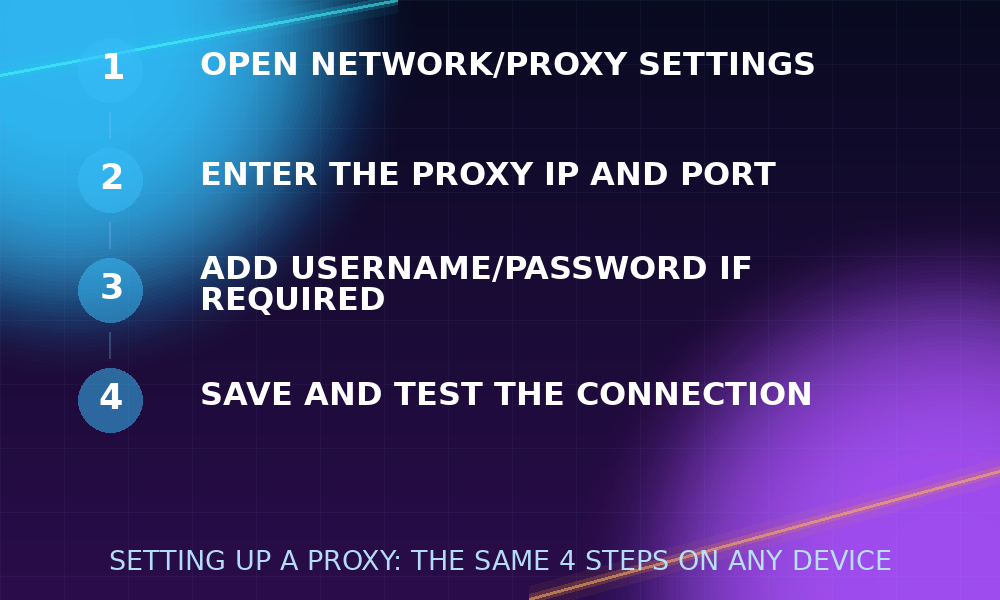
Das Konfigurieren eines Proxys klingt technisch, aber die tatsächlichen Schritte sind kurz — auf jeder Plattform teilt man dem Betriebssystem, dem Browser oder der App im Grunde nur drei Dinge mit: die Adresse des Proxys, seinen Port und (manchmal) einen Benutzernamen sowie ein Passwort. Dieser Leitfaden zeigt genau, wo Sie diese Einstellungen auf den von den meisten Menschen genutzten Geräten und Browsern finden, einschließlich einer schnellen Option für die Befehlszeile sowie einer Anleitung, wie Sie nach der Einrichtung überprüfen, ob der Proxy tatsächlich funktioniert, und wie Sie die häufigsten Probleme beheben.
Bevor Sie beginnen
Sie benötigen die IP-Adresse und den Port eines Proxys, bevor einer der folgenden Schritte funktioniert. Schnappen Sie sich einen aus der kostenlosen Proxy-Liste — filtern Sie nach Protokoll und Land, falls die Aufgabe ein bestimmtes erfordert — und notieren Sie sich die in der Tabelle angezeigte IP und den Port. Wenn der Proxy eine Authentifizierung erfordert, benötigen Sie außerdem einen Benutzernamen und ein Passwort (die meisten kostenlosen Proxys tun dies nicht, aber einige SOCKS5-Einträge schon).
Es lohnt sich, den Proxy zu testen, bevor Sie etwas konfigurieren, da kostenlose Proxys unvorhersehbar offline gehen können. Fügen Sie die IP:Port zuerst in den Proxy-Prüfer ein — wenn er als „aktiv“ zurückkommt, können Sie fortfahren; falls nicht, schnappen Sie sich einen anderen aus der Liste, anstatt später einen toten Proxy zu beheben. Dieser einzelne Schritt erspart Ihnen die häufigste Frustration, auf die die Leute stoßen: anzunehmen, es handele sich um einen Einstellungsfehler, während das eigentliche Problem darin besteht, dass der Proxy einfach nicht mehr online ist.
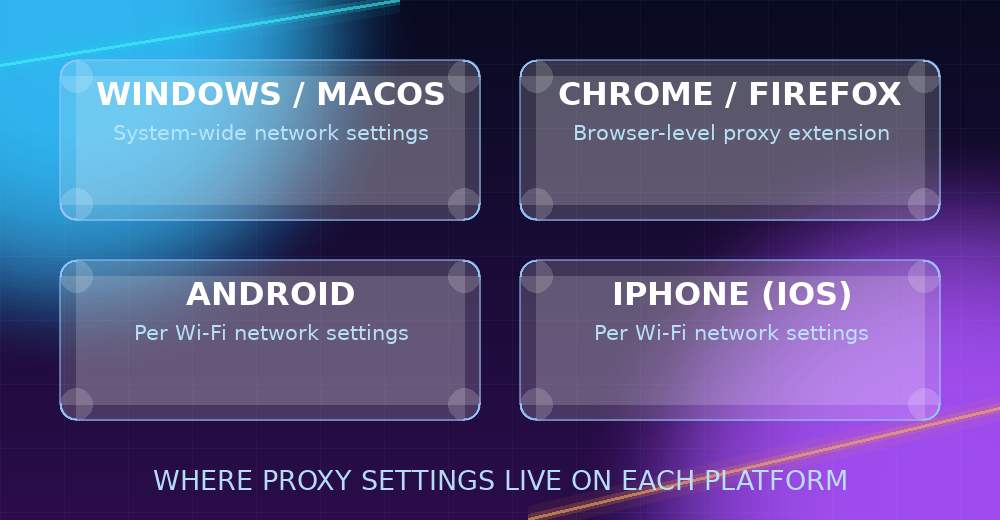
Noch eine Sache, die man im Vorfeld entscheiden sollte: Möchten Sie, dass der Proxy systemweit (für jede App auf dem Gerät) oder nur in einem Browser angewendet wird? Systemweit ist einmalig einfacher einzurichten, betrifft jedoch alles, einschließlich Apps, die Sie vielleicht gar nicht darüber leiten wollten. Browser-only-Einstellungen erfordern etwas mehr Suche, halten die Änderung jedoch eingegrenzt. Die folgenden Abschnitte behandeln beides.
So richten Sie einen Proxy unter Windows ein
- Öffnen Sie Einstellungen → Netzwerk und Internet → Proxy.
- Aktivieren Sie unter „Manuelle Proxy-Einrichtung“ die Option Einen Proxyserver verwenden.
- Geben Sie die IP-Adresse des Proxys in das Feld „Adresse“ und die Portnummer in das Feld „Port“ ein.
- Verwenden Sie optional das Kontrollkästchen „Proxyserver für lokale (Intranet-)Adressen nicht verwenden“, wenn Sie sich auch mit internen/lokalen Netzwerkressourcen verbinden — andernfalls wird der lokale Datenverkehr ebenfalls über den Proxy geleitet, was normalerweise nicht erwünscht ist.
- Klicken Sie auf Speichern.
Dies wendet den Proxy systemweit für Apps an, die die Windows-Proxyeinstellungen respektieren (die meisten Browser tun dies; einige eigenständige Anwendungen haben stattdessen ein eigenes separates Proxy-Feld und ignorieren diese Einstellung komplett). Um ihn später auszuschalten, schalten Sie „Einen Proxyserver verwenden“ einfach wieder aus — Windows merkt sich die eingegebene Adresse und den Port, sodass ein erneutes Aktivieren später kein erneutes Tippen erfordert.
So richten Sie einen Proxy unter macOS ein
- Öffnen Sie Systemeinstellungen → Netzwerk und wählen Sie Ihre aktive Verbindung (WLAN oder Ethernet).
- Klicken Sie auf Details (oder Weitere Optionen bei älteren macOS-Versionen) und dann auf den Tab Proxys.
- Aktivieren Sie das Kontrollkästchen für das Protokoll, das Sie konfigurieren — Web-Proxy (HTTP), Sicherer Web-Proxy (HTTPS) oder SOCKS-Proxy — und geben Sie die Serveradresse und den Port in die erscheinenden Felder ein.
- Wenn der Proxy einen Benutzernamen und ein Passwort benötigt, aktivieren Sie „Proxyserver erfordert ein Kennwort“ und geben Sie diese ein.
- Klicken Sie auf OK und dann auf Anwenden.
macOS ermöglicht es Ihnen, HTTP-, HTTPS- und SOCKS-Proxys bei Bedarf unabhängig und gleichzeitig zu konfigurieren, was nützlich ist, wenn verschiedene Anwendungen auf Ihrem Mac unterschiedliche Protokolle erwarten.
So richten Sie einen Proxy in Chrome oder Firefox ein
Chrome verwendet standardmäßig die Proxyeinstellungen des Betriebssystems, sodass die obigen Windows/macOS-Schritte automatisch darauf angewendet werden — es gibt kein separates Chrome-spezifisches Proxy-Menü auf dem Desktop. Wenn Sie einen Proxy lieber nur für den Browser konfigurieren möchten (wobei der Rest des Systems unberührt bleibt), können Sie mit einer leichten Proxy-Wechsler-Erweiterung IP, Port und Protokoll eingeben, ohne die Systemeinstellungen zu berühren — nützlich, wenn Sie den Proxy nur für bestimmte Tabs oder Aufgaben benötigen oder wenn Sie schnell zwischen mehreren Proxys wechseln möchten, ohne jedes Mal die Systemeinstellungen erneut zu öffnen.
Firefox verfügt über eigene unabhängige Proxyeinstellungen, die vom Betriebssystem getrennt sind: Gehen Sie zu Einstellungen → suchen Sie nach „Proxy“ → Netzwerkeinstellungen → Einstellungen…, wählen Sie Manuelle Proxy-Konfiguration und geben Sie die Adresse und den Port für das verwendete Protokoll ein (HTTP, SSL/HTTPS oder SOCKS — in Firefox können Sie alle auf einmal einstellen, einschließlich eines separaten SOCKS-Hosts, wenn Sie einen SOCKS4/SOCKS5-Proxy verwenden). Es gibt auch ein Kontrollkästchen „Diesen Proxyserver für alle Protokolle verwenden“, das jedes Feld aus dem HTTP-Feld übernimmt, was eine schnelle Option ist, wenn Sie nur einen einzigen Proxy konfigurieren müssen.
So richten Sie einen Proxy unter Android ein
- Öffnen Sie Einstellungen → Netzwerk & Internet → Internet (oder WLAN).
- Tippen Sie auf das Zahnrad-Symbol neben Ihrem verbundenen WLAN-Netzwerk.
- Tippen Sie auf Bearbeiten und erweitern Sie dann Erweiterte Optionen.
- Wählen Sie unter „Proxy“ die Option Manuell und geben Sie den Hostnamen und den Port ein.
- Tippen Sie auf Speichern.
Beachten Sie, dass die integrierte Proxy-Einstellung von Android pro WLAN-Netzwerk gilt und für den HTTP-Verkehr gilt; sie deckt keine mobilen Datenverbindungen ab und bietet keine SOCKS-Unterstützung ohne eine dedizierte Proxy-App. Wenn der Proxy auch über Mobilfunkdaten angewendet werden soll oder Sie SOCKS-Unterstützung auf Mobilgeräten benötigen, ist eine dedizierte Proxy-App aus dem Play Store der zuverlässigere Weg, da die Systemeinstellungen von Android diese Optionen einfach nicht bereitstellen.
So richten Sie einen Proxy auf dem iPhone (iOS) ein
- Öffnen Sie Einstellungen → WLAN und tippen Sie auf das ⓘ neben Ihrem verbundenen Netzwerk.
- Scrollen Sie nach unten zu Proxy konfigurieren und wählen Sie Manuell.
- Geben Sie die Serveradresse und den Port ein.
- Wenn eine Authentifizierung erforderlich ist, schalten Sie Authentifizierung ein und geben Sie Benutzernamen und Passwort ein.
- Tippen Sie auf Speichern.
Wie bei Android handelt es sich hierbei um eine netzwerkspezifische HTTP-Proxy-Einstellung — sie wird zurückgesetzt, wenn Sie zu einem anderen WLAN-Netzwerk wechseln oder mobile Daten verwenden, sodass sie jedes Mal neu angewendet werden muss, wenn Sie das Netzwerk wechseln.
Einrichten eines Proxys über die Befehlszeile
Wenn Sie in einem Terminal statt in einem Browser arbeiten, respektieren die meisten Befehlszeilentools die Standard-Umgebungsvariablen http_proxy und https_proxy anstelle von Einstellungen auf Betriebssystemebene. Unter macOS/Linux:
export http_proxy="http://PROXY_IP:PORT"
export https_proxy="http://PROXY_IP:PORT"
Einmal für eine Terminalsitzung eingestellt, leiten Tools wie curl und wget den Datenverkehr automatisch über diesen Proxy. Für eine einmalige Anfrage ohne das Festlegen einer Umgebungsvariablen akzeptiert curl auch direkt einen Proxy: curl -x PROXY_IP:PORT https://example.com. Speziell für SOCKS-Proxys akzeptiert der -x-Flag von curl ein Schema-Präfix, z. B. curl -x socks5://PROXY_IP:PORT https://example.com.
Fehlerbehebung bei häufigen Problemen
- Seiten werden überhaupt nicht geladen: Überprüfen Sie noch einmal, ob IP und Port korrekt eingegeben wurden (ein häufiger Fehler ist das Vertauschen von Ziffern), und testen Sie den Proxy erneut mit dem Proxy-Prüfer — er ist seit Ihrer Auswahl möglicherweise einfach offline gegangen.
- Es hat funktioniert und funktionierte dann nicht mehr: Kostenlose Proxys sind nicht permanent — siehe So überprüfen Sie, ob ein Proxy funktioniert (und warum er nicht mehr funktioniert), um zu erfahren, warum dies passiert und wie Sie es schnell erkennen.
- Einige Apps verwenden den Proxy, andere nicht: Nicht jede Anwendung respektiert systemweite Proxyeinstellungen — einige (insbesondere Befehlszeilentools und bestimmte Desktop-Apps) erfordern, dass der Proxy separat innerhalb der App selbst oder über die oben genannte Methode mit Umgebungsvariablen konfiguriert wird.
- Die Website sieht fehlerhaft aus oder zeigt ein CAPTCHA: Einige Websites erkennen und fordern bekannte Proxy-/Datacenter-IP-Bereiche aktiv heraus; dies ist eine Eigenschaft dieses spezifischen Proxys oder dieser Website und kein Zeichen dafür, dass Ihre Einrichtung falsch ist. Das Ausprobieren eines anderen Proxys aus der Liste oder eines mit einer anderen Anonymitätsstufe löst dies oft.
- Sie haben einen SOCKS-Proxy gewählt, aber das Surfen funktioniert nicht: Stellen Sie sicher, dass Sie das SOCKS-Feld (nicht das HTTP-Feld) in den Proxy-Einstellungen Ihres Betriebssystems oder Browsers speziell ausgewählt haben — die Eingabe der Adresse eines SOCKS-Proxys in ein reines HTTP-Feld funktioniert nicht richtig.
- Die Verbindung ist sehr langsam: Überprüfen Sie die Reaktionszeit des Proxys in der Proxy-Liste oder lassen Sie ihn erneut durch den Proxy-Prüfer laufen — kostenlose Proxys variieren stark in ihrer Geschwindigkeit, und der Wechsel zu einem schneller bewerteten ist meistens einfacher als die Fehlersuche beim langsamen Proxy.
Bestätigen, dass die Einrichtung tatsächlich funktioniert hat
Nachdem Sie die Adresse und den Port eines Proxys an einer der oben genannten Stellen eingegeben haben, nehmen Sie nicht einfach an, dass er aktiv ist — überprüfen Sie es. Der zuverlässigste Weg ist der Besuch einer beliebigen „Wie ist meine IP“-Seite in dem Browser oder der App, die Sie gerade konfiguriert haben: Wenn die angezeigte IP und der Standort dem Proxy und nicht Ihrer eigenen Verbindung entsprechen, hat die Einrichtung funktioniert. Wenn immer noch Ihre echte IP angezeigt wird, überprüfen Sie noch einmal, ob Sie die Einstellungen gespeichert haben (einige Menüs erfordern einen expliziten Speicher- oder Anwenden-Schritt getrennt vom reinen Ausfüllen der Felder) und ob Sie im selben Browser oder derselben App testen, die Sie konfiguriert haben — ein auf Betriebssystemebene eingestellter Proxy gilt nicht für eine App, die ihre eigenen separaten Proxyeinstellungen verwaltet.
Die Arbeit mit mehr als einem Proxy
Wenn eine Aufgabe zwischen mehreren Proxys wechseln muss, anstatt nur einen zu verwenden, wird das manuelle erneute Eingeben von Einstellungen jedes Mal schnell mühsam. Browsererweiterungen, die für den Proxy-Wechsel entwickelt wurden, ermöglichen es Ihnen normalerweise, eine Liste von Proxys zu speichern und mit einem Klick zwischen ihnen umzuschalten, ohne die Systemeinstellungen erneut zu öffnen. Für skriptbasierte oder Befehlszeilen-Workflows macht der Ansatz mit den Umgebungsvariablen die Rotation ebenfalls unkompliziert — ändern Sie einfach den exportierten Wert vor jedem Durchlauf oder durchlaufen Sie eine Liste von Proxys in einem Skript, wobei Sie jeden zuerst mit dem Proxy-Prüfer überprüfen, sodass Sie nur durch solche rotieren, die tatsächlich online sind.
Zusammenfassung
Die Einrichtungs Schritte sind auf jeder Plattform wirklich so kurz — die einzige echte Variable besteht darin, einen Proxy auszuwählen, der tatsächlich online ist. Halten Sie die Proxy-Liste nach Ihrem benötigten Protokoll und Land gefiltert, überprüfen Sie sie vor jeder Konfiguration mit dem Proxy-Prüfer, bestätigen Sie, dass die Änderung tatsächlich wirksam geworden ist, und tauschen Sie einen neuen ein, sobald der aktuelle nicht mehr reagiert.