TOP Free Proxy List



Как настроить прокси на ПК и телефоне (пошаговое руководство)
Published 16/08/2026 · Updated 11/10/2026
Настройка прокси звучит как техническая задача, но на самом деле шаги очень короткие — на любой платформе вы просто указываете операционной системе, браузеру или приложению три вещи: адрес прокси, его порт и (иногда) имя пользователя и пароль. В этом руководстве подробно описано, где найти эти настройки на самых популярных устройствах и в браузерах, включая быстрый вариант для командной строки, а также как убедиться, что прокси действительно работает после настройки, и как исправить самые распространенные проблемы.
Перед началом
Прежде чем выполнять любые действия, описанные ниже, вам понадобятся IP-адрес и порт прокси. Возьмите их из списка бесплатных прокси — отфильтруйте по протоколу и стране, если для задачи требуется определенный вариант, и запишите IP-адрес и порт, указанные в таблице. Если для прокси требуется аутентификация, вам также понадобятся имя пользователя и пароль (большинство бесплатных прокси не требуют их, но некоторые прокси SOCKS5 — требуют).
Стоит протестировать прокси перед настройкой чего-либо, так как бесплатные прокси могут неожиданно отключаться. Сначала вставьте IP:порт в проверку прокси — если результат «живой», можно продолжать; если нет, возьмите другой адрес из списка, вместо того чтобы позже устранять неполадки с неработающим прокси. Этот простой шаг избавляет от самого распространенного разочарования: люди думают, что допустили ошибку при настройке, хотя на самом деле проблема в том, что прокси просто больше не в сети.
Еще одна вещь, которую стоит решить заранее: хотите ли вы применять прокси для всей системы (для каждого приложения на устройстве) или только для одного браузера? Настройка для всей системы проще в один клик, но затрагивает абсолютно всё, включая приложения, которые вы, возможно, не планировали через него пропускать. Поиск настроек только для браузера требует чуть больше усилий, но сохраняет изменения локальными. В разделах ниже рассматриваются оба варианта.
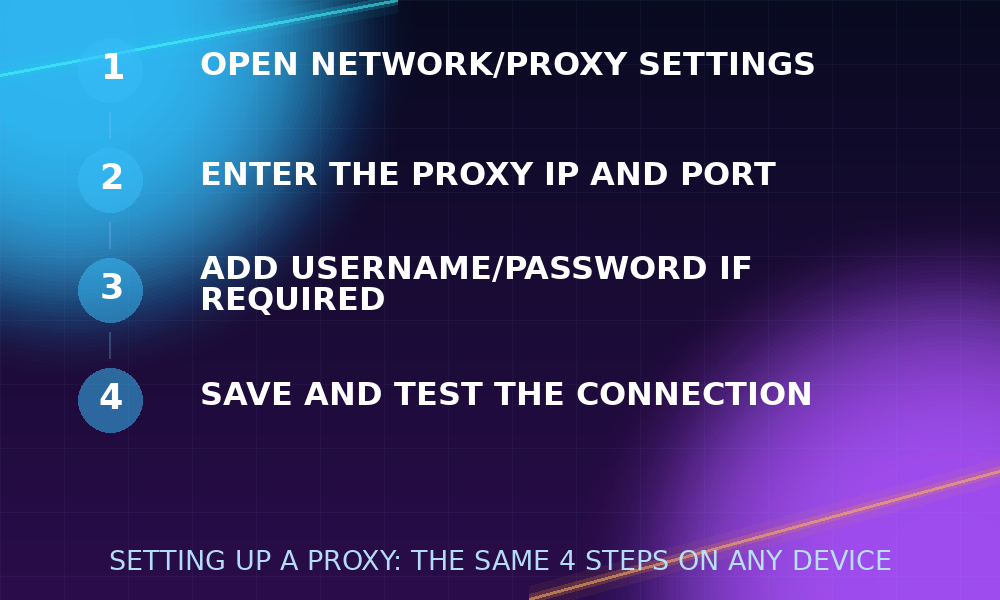
Как настроить прокси в Windows
- Откройте Параметры → Сеть и Интернет → Прокси-сервер.
- В разделе «Ручная настройка прокси» включите параметр Использовать прокси-сервер.
- Введите IP-адрес прокси в поле «Адрес» и номер порта в поле «Порт».
- При необходимости установите флажок «Не использовать прокси-сервер для локальных (интранет) адресов», если вы также подключаетесь к внутренним/локальным сетевым ресурсам, иначе локальный трафик тоже пойдет через прокси, что обычно вам не нужно.
- Нажмите Сохранить.
Это применяет прокси на уровне всей системы для приложений, которые поддерживают настройки прокси Windows (большинство браузеров поддерживают; некоторые автономные приложения имеют собственные отдельные поля для прокси и полностью игнорируют эту настройку). Чтобы выключить его позже, просто отключите параметр «Использовать прокси-сервер» — Windows запоминает введенные вами адрес и порт, поэтому при повторном включении ничего не придется вводить заново.
Как настроить прокси в macOS
- Откройте Системные настройки → Сеть и выберите активное подключение (Wi-Fi или Ethernet).
- Нажмите Подробнее (или Дополнительно в старых версиях macOS), затем перейдите на вкладку Прокси.
- Установите флажок для настраиваемого протокола — Веб-прокси (HTTP), Защищенный веб-прокси (HTTPS) или Прокси SOCKS — и введите адрес сервера и порт в появившихся полях.
- Если для прокси требуется имя пользователя и пароль, установите флажок «Для прокси-сервера требуется пароль» и введите их.
- Нажмите OK, затем Применить.
macOS позволяет настраивать прокси HTTP, HTTPS и SOCKS независимо и одновременно, если это необходимо, что удобно, если разные приложения на вашем Mac используют разные протоколы.
Как настроить прокси в Chrome или Firefox
Chrome по умолчанию использует настройки прокси операционной системы, поэтому описанные выше шаги для Windows/macOS применится к нему автоматически — в настольной версии нет отдельного меню прокси для Chrome. Если вы предпочитаете настроить прокси только для браузера (не затрагивая остальную часть системы), легкое расширение для переключения прокси позволит вам ввести IP-адрес, порт и протокол без изменения системных настроек — это удобно, если прокси нужен только для определенных вкладок или задач, или если вы хотите быстро переключаться между несколькими прокси, не открывая каждый раз системные настройки.
У Firefox есть собственные независимые настройки прокси, отделенные от ОС: перейдите в Настройки → найдите «прокси» → Параметры сети → Настроить…, выберите Ручная настройка прокси и введите адрес и порт для используемого протокола (HTTP, SSL/HTTPS или SOCKS — Firefox позволяет настроить их все одновременно, включая отдельный узел SOCKS, если вы используете прокси SOCKS4/SOCKS5). Также есть флажок «Использовать этот прокси-сервер для всех протоколов», который заполняет все поля данными из HTTP — это быстрый вариант, если у вас настроен только один прокси.
Как настроить прокси на Android
- Откройте Настройки → Сеть и интернет → Интернет (или Wi-Fi).
- Нажмите значок шестеренки рядом с вашей подключенной сетью Wi-Fi.
- Нажмите Изменить, затем разверните раздел Дополнительные параметры.
- В поле «Прокси» выберите Вручную и введите имя хоста и порт.
- Нажмите Сохранить.
Обратите внимание, что встроенная настройка прокси в Android привязана к конкретной сети Wi-Fi и применяется к трафику HTTP; она не распространяется на мобильный интернет и не поддерживает SOCKS без специального приложения-прокси. Если вам нужно, чтобы прокси работал и через мобильный интернет, или требуется поддержка SOCKS на телефоне, более надежным решением будет скачать специализированное приложение из Play Store, так как системные настройки Android просто не предоставляют таких возможностей.
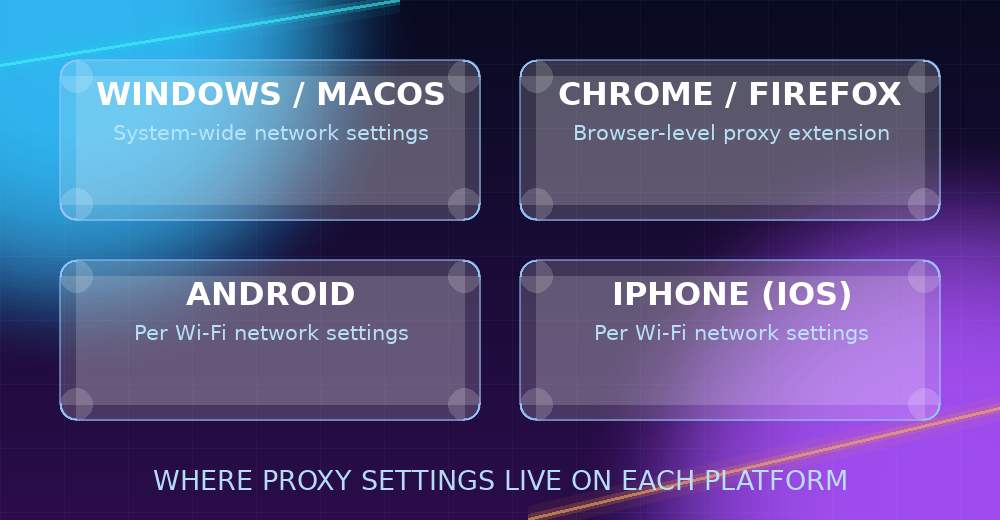
Как настроить прокси на iPhone (iOS)
- Откройте Настройки → Wi-Fi, затем нажмите значок ⓘ рядом с подключенной сетью.
- Прокрутите вниз до пункта Настройка прокси и выберите Вручную.
- Введите адрес сервера и порт.
- Если требуется аутентификация, включите переключатель Аутентификация и введите имя пользователя и пароль.
- Нажмите Сохранить.
Как и на Android, это настройка HTTP-прокси для конкретной сети — она сбрасывается, если вы переключаетесь на другую сеть Wi-Fi или используете мобильный интернет, поэтому ее нужно настраивать заново каждый раз при смене сети.
Настройка прокси через командную строку
Если вы работаете в терминале, а не в браузере, большинство инструментов командной строки используют стандартные переменные окружения http_proxy и https_proxy, а не настройки на уровне ОС. В macOS/Linux:
export http_proxy="http://PROXY_IP:PORT"
export https_proxy="http://PROXY_IP:PORT"
После настройки для сеанса терминала такие инструменты, как curl и wget, будут автоматически направлять трафик через этот прокси. Для разового запроса без установки переменной окружения curl также принимает прокси напрямую: curl -x PROXY_IP:PORT https://example.com. Для прокси SOCKS флаг -x в curl принимает префикс схемы, например curl -x socks5://PROXY_IP:PORT https://example.com.
Устранение распространенных проблем
- Страницы вообще не загружаются: Перепроверьте правильность введенных IP и порта (распространенная ошибка — перестановка цифр местами) и повторно протестируйте прокси с помощью инструмента проверки — возможно, он просто отключился с момента вашего выбора.
- Все работало, а потом перестало: Бесплатные прокси не вечны — читайте статью Как проверить, работает ли прокси (и почему он перестает работать), чтобы узнать, почему это происходит и как быстро это обнаружить.
- Некоторые приложения используют прокси, а другие нет: Не каждое приложение уважает системные настройки прокси — некоторым (особенно инструментам командной строки и некоторым настольным приложениям) требуется настраивать прокси отдельно внутри самого приложения или с помощью метода переменных окружения, описанного выше.
- Сайт выглядит сломанным или требует ввести CAPTCHA: Некоторые сайты активно обнаруживают и блокируют известные диапазоны IP-адресов прокси/дата-центров; это свойство конкретного прокси или сайта, а не признак того, что ваша настройка неверна. Попробуйте другой прокси из списка или вариант с другим уровнем анонимности, это часто помогает.
- Вы выбрали прокси SOCKS, но просмотр сайтов не работает: Убедитесь, что вы выбрали именно поле SOCKS (а не поле HTTP) в настройках прокси вашей ОС или браузера — введение адреса прокси SOCKS в поле только для HTTP работать не будет.
- Очень медленное соединение: Проверьте время отклика прокси в списке прокси или заново протестируйте его через проверку прокси — бесплатные прокси сильно различаются по скорости, и переключение на более быстрый обычно проще, чем устранение проблем с медленным.
Подтверждение того, что настройка действительно сработала
Введя адрес и порт прокси в любом из описанных выше мест, не думайте сразу, что он активен — проверьте его. Самый надежный способ — зайти на любую страницу определения IP-адреса в браузере или приложении, которое вы только что настроили: если отображаемые IP-адрес и местоположение совпадают с прокси, а не с вашим собственным подключением, настройка прошла успешно. Если по-прежнему отображается ваш реальный IP, перепроверьте, сохранили ли вы настройки (некоторые меню требуют явного нажатия кнопки «Сохранить» или «Применить» помимо простого заполнения полей) и тестируете ли вы в том же браузере или приложении, которое вы настроили — прокси, установленный на уровне ОС, не применится к приложению, которое управляет собственными независимыми настройками прокси.
Работа с несколькими прокси
Если для задачи требуется переключаться между несколькими прокси, а не использовать только один, ручной ввод настроек каждый раз быстро надоедает. Расширения для браузера, созданные для переключения прокси, обычно позволяют сохранять список прокси и переключаться между ними в один клик без повторного открытия системных настроек. Для скриптов или рабочих процессов в командной строке подход с переменными окружения также делает переключение простым — просто измените экспортируемое значение перед каждым запуском или переберите список прокси в скрипте, предварительно проверяя каждый с помощью проверки прокси, чтобы использовать только те, которые действительно находятся в сети.
Заключение
Шаги настройки действительно очень просты на любой платформе — единственная реальная сложность заключается в выборе прокси, который действительно работает. Держите список прокси отфильтрованным по нужному протоколу и стране, проверяйте его с помощью проверки прокси перед настройкой, убедитесь, что изменения вступили в силу, и заменяйте прокси на новый всякий раз, когда текущий перестает отвечать.