TOP Free Proxy List


Cómo configurar un proxy en PC y móvil (Guía paso a paso)
Published 16/08/2026 · Updated 11/10/2026
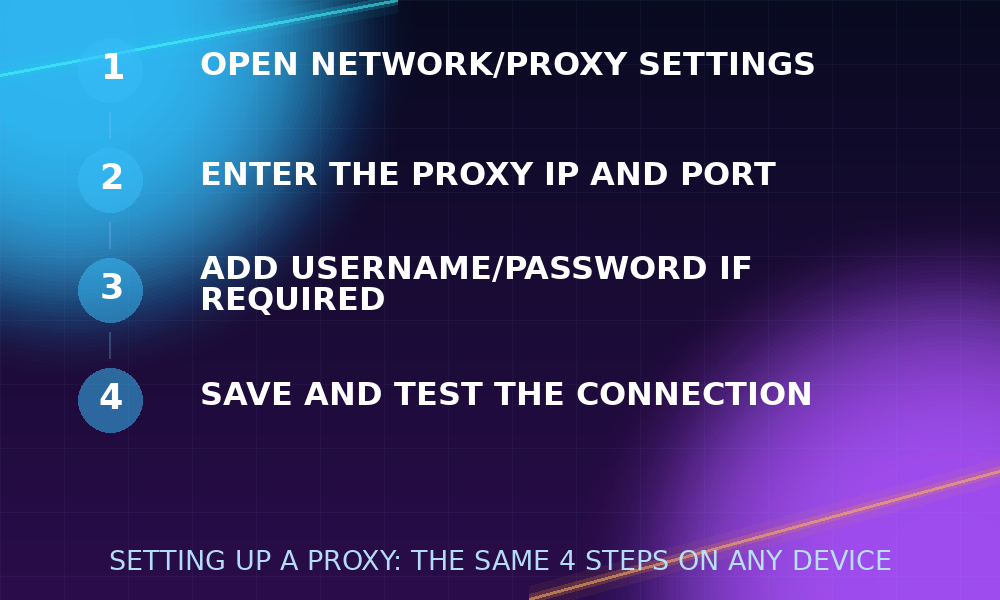
Configurar un proxy suena técnico, pero los pasos reales son cortos: en cada plataforma, básicamente le estás indicando al sistema operativo, navegador o aplicación tres cosas: la dirección del proxy, su puerto y (a veces) un nombre de usuario y contraseña. Esta guía detalla exactamente dónde encontrar esos ajustes en los dispositivos y navegadores que más usa la gente, incluyendo una opción rápida para la línea de comandos, además de cómo confirmar que el proxy realmente funciona una vez configurado y cómo solucionar los problemas más comunes.
Antes de empezar
Necesitarás la dirección IP y el puerto de un proxy para que cualquiera de los siguientes pasos funcione. Consigue uno de la lista de proxies gratuitos (filtra por protocolo y país si tu tarea requiere uno específico) y anota la IP y el puerto que se muestran en la tabla. Si el proxy requiere autenticación, también necesitarás un nombre de usuario y contraseña (la mayoría de los proxies gratuitos no la piden, pero algunas entradas SOCKS5 sí).
Vale la pena probar el proxy antes de configurar nada, ya que los proxies gratuitos pueden dejar de funcionar sin previo aviso. Pega la IP y el puerto en el Verificador de Proxies primero; si el resultado es "activo", puedes continuar; si no, elige otro de la lista en lugar de intentar solucionar los problemas de un proxy caído más tarde. Este simple paso evita la frustración más común que experimenta la gente: asumir un error de configuración cuando el verdadero problema es que el proxy simplemente ya no está en línea.
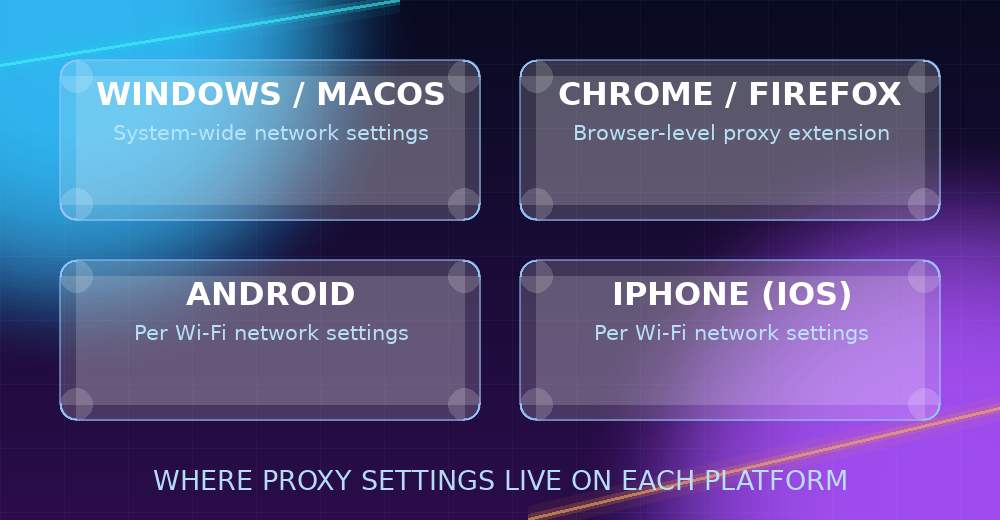
Una cosa más que vale la pena decidir por adelantado: ¿quieres que el proxy se aplique a todo el sistema (cada aplicación en el dispositivo) o solo dentro de un navegador? Configurarlo para todo el sistema es más sencillo de hacer una vez, pero afecta a todo, incluidas las aplicaciones que quizás no querías enrutar a través de él. Los ajustes exclusivos para el navegador requieren buscar un poco más, pero mantienen el cambio contenido. Las secciones a continuación cubren ambos casos.
Cómo configurar un proxy en Windows
- Abre Configuración → Red e Internet → Proxy.
- En "Configuración manual de proxy", activa Usar servidor proxy.
- Introduce la dirección IP del proxy en el campo "Dirección" y el número de puerto en el campo "Puerto".
- Opcionalmente, usa la casilla "No usar el servidor proxy para direcciones locales (intranet)" si también te conectas a recursos de red internos o locales; de lo contrario, el tráfico local también se enrutará a través del proxy, lo cual normalmente no es lo que deseas.
- Haz clic en Guardar.
Esto aplica el proxy a todo el sistema para las aplicaciones que respetan la configuración de proxy de Windows (la mayoría de los navegadores lo hacen; algunas aplicaciones independientes tienen su propio campo de proxy separado e ignoran esta configuración por completo). Para desactivarlo más tarde, simplemente vuelve a desactivar "Usar servidor proxy"; Windows recuerda la dirección y el puerto que introdujiste, por lo que volver a habilitarlo más tarde no requiere escribir nada de nuevo.
Cómo configurar un proxy en macOS
- Abre Ajustes del Sistema → Red y selecciona tu conexión activa (Wi-Fi o Ethernet).
- Haz clic en Detalles (o Avanzado en versiones anteriores de macOS) y luego en la pestaña Proxies.
- Marca la casilla del protocolo que estás configurando (Proxy web (HTTP), Proxy web seguro (HTTPS) o Proxy SOCKS) e introduce la dirección del servidor y el puerto en los campos que aparecen.
- Si el proxy necesita un nombre de usuario y contraseña, marca "El servidor proxy requiere contraseña" e introdúcelos.
- Haz clic en Aceptar y luego en Aplicar.
macOS te permite configurar proxies HTTP, HTTPS y SOCKS de forma independiente y simultánea si es necesario, lo cual es útil si diferentes aplicaciones en tu Mac esperan protocolos distintos.
Cómo configurar un proxy en Chrome o Firefox
Chrome utiliza la configuración de proxy del sistema operativo de manera predeterminada, por lo que los pasos de Windows/macOS anteriores se le aplicarán automáticamente; no hay un menú de proxy específico para Chrome en el escritorio. Si prefieres configurar un proxy solo para el navegador (dejando el resto del sistema sin afectar), una extensión ligera de cambio de proxy te permite introducir la IP, el puerto y el protocolo sin tocar la configuración del sistema, lo cual es útil si solo necesitas el proxy para pestañas o tareas específicas, o si quieres cambiar entre varios proxies rápidamente sin volver a abrir la configuración del sistema cada vez.
Firefox tiene su propia configuración de proxy independiente, separada del sistema operativo: ve a Ajustes → busca "proxy" → Configuración de red → Configuración…, elige Configuración manual del proxy e introduce la dirección y el puerto para el protocolo que estés usando (HTTP, SSL/HTTPS o SOCKS; Firefox te permite configurarlos todos a la vez, incluido un host SOCKS independiente si estás usando un proxy SOCKS4/SOCKS5). También hay una casilla "Usar este servidor proxy para todos los protocolos" que rellena todos los campos a partir del de HTTP, lo cual es una opción rápida si solo tienes un único proxy que configurar.
Cómo configurar un proxy en Android
- Abre Ajustes → Red e internet → Internet (o Wi-Fi).
- Toca el icono de la rueda dentada junto a tu red Wi-Fi conectada.
- Toca Editar y luego expande Opciones avanzadas.
- En "Proxy", selecciona Manual e introduce el nombre de host y el puerto.
- Toca Guardar.
Ten en cuenta que la configuración de proxy integrada de Android es por red Wi-Fi y se aplica al tráfico HTTP; no cubre las conexiones de datos móviles y no ofrece compatibilidad con SOCKS sin una aplicación de proxy dedicada. Si necesitas que el proxy se aplique también a través de datos móviles o necesitas compatibilidad con SOCKS en el móvil, una aplicación de proxy dedicada de Play Store es la ruta más fiable, ya que los ajustes del sistema de Android simplemente no exponen esas opciones.
Cómo configurar un proxy en iPhone (iOS)
- Abre Ajustes → Wi-Fi y toca la ⓘ junto a tu red conectada.
- Desplázate hacia abajo hasta Configurar proxy y selecciona Manual.
- Introduce la dirección del servidor y el puerto.
- Si se requiere autenticación, activa Autenticación e introduce el nombre de usuario y la contraseña.
- Toca Guardar.
Al igual que en Android, este es un ajuste de proxy HTTP por red; se restablece si cambias a una red Wi-Fi diferente o usas datos móviles, por lo que debe volver a aplicarse cada vez que cambies de red.
Configurar un proxy desde la línea de comandos
Si trabajas en una terminal en lugar de en un navegador, la mayoría de las herramientas de línea de comandos respetan las variables de entorno estándar http_proxy y https_proxy en lugar de cualquier ajuste a nivel de sistema operativo. En macOS/Linux:
export http_proxy="http://PROXY_IP:PORT"
export https_proxy="http://PROXY_IP:PORT"
Una vez configurado para una sesión de terminal, herramientas como curl y wget se enrutarán a través de ese proxy automáticamente. Para una solicitud única sin configurar una variable de entorno, curl también acepta un proxy directamente: curl -x PROXY_IP:PORT https://example.com. Para proxies SOCKS específicamente, el indicador -x de curl acepta un prefijo de esquema, por ejemplo: curl -x socks5://PROXY_IP:PORT https://example.com.
Solución de problemas comunes
- Las páginas no cargan en absoluto: Vuelve a comprobar que la IP y el puerto se hayan introducido correctamente (un error común es invertir dígitos) y vuelve a probar el proxy con el Verificador de Proxies; es posible que simplemente se haya desconectado desde que lo elegiste.
- Funcionaba y luego dejó de funcionar: Los proxies gratuitos no son permanentes; consulta Cómo comprobar si un proxy funciona (y por qué deja de funcionar) para saber por qué ocurre esto y cómo detectarlo rápidamente.
- Algunas aplicaciones usan el proxy y otras no: No todas las aplicaciones respetan la configuración de proxy de todo el sistema; algunas (especialmente las herramientas de línea de comandos y ciertas aplicaciones de escritorio) necesitan que el proxy se configure por separado dentro de la propia aplicación o mediante el método de la variable de entorno anterior.
- El sitio se ve roto o muestra un CAPTCHA: Algunos sitios detectan y desafían activamente los rangos de IP conocidos de proxies o centros de datos; esto es una propiedad de ese proxy o sitio específico, no una señal de que tu configuración sea incorrecta. Probar con otro proxy de la lista, o uno con un nivel de anonimato diferente, suele resolverlo.
- Elegiste un proxy SOCKS pero la navegación no funciona: Asegúrate de haber seleccionado el campo SOCKS específicamente (no el campo HTTP) en la configuración de proxy de tu sistema operativo o navegador; introducir la dirección de un proxy SOCKS en un campo exclusivo para HTTP no funcionará correctamente.
- La conexión es muy lenta: Comprueba el tiempo de respuesta del proxy en la lista de proxies o pásalo de nuevo por el Verificador de Proxies; los proxies gratuitos varían mucho en velocidad, y cambiar a uno con mejor valoración suele ser más sencillo que solucionar los problemas del lento.
Confirmar que la configuración realmente funcionó
Después de introducir la dirección y el puerto de un proxy en cualquier lugar anterior, no asumas simplemente que está activo; confírmalo. La forma más fiable es visitar cualquier página de "cuál es mi IP" en el navegador o aplicación que acabas de configurar: si la IP y la ubicación mostradas coinciden con las del proxy en lugar de con tu propia conexión, la configuración funcionó. Si todavía muestra tu IP real, comprueba de nuevo que guardaste los ajustes (algunos menús requieren un paso explícito de Guardar o Aplicar separado de simplemente rellenar los campos) y que estás haciendo la prueba en el mismo navegador o aplicación que configuraste; un proxy establecido a nivel de sistema operativo no se aplicará a una aplicación que gestione su propia configuración de proxy por separado.
Trabajar con más de un proxy
Si una tarea necesita rotar entre varios proxies en lugar de usar solo uno, volver a introducir manualmente los ajustes cada vez se vuelve tedioso rápidamente. Las extensiones de navegador diseñadas para el cambio de proxy normalmente te permiten guardar una lista de proxies y alternar entre ellos con un solo clic, sin volver a abrir la configuración del sistema. Para flujos de trabajo basados en scripts o en la línea de comandos, el enfoque de la variable de entorno anterior también simplifica la rotación: simplemente cambia el valor exportado antes de cada ejecución, o recorre una lista de proxies en un script comprobando cada uno con el Verificador de Proxies primero para rotar únicamente entre aquellos que estén realmente en línea.
Conclusión
Los pasos de configuración son verdaderamente así de cortos en todas las plataformas; la única variable real es elegir un proxy que esté realmente en línea. Mantén la lista de proxies filtrada según el protocolo y país que necesites, verifica con el Verificador de Proxies antes de configurar nada, confirma que el cambio surtió efecto y cambia a uno nuevo cada vez que el actual deje de responder.